


Setelah sebelumnya aku udah membahas tentang tutorial Cara Beli Domain Sendiri di IDwebhost. Sekarang aku akan lanjut menggunakan domain tersebut dan mendaftarkannya ke Cloudflare secara gratis. Sehingga nantinya domain tersebut akan bisa digunakan untuk berbagai keperluan yang lebih lengkap.
Nah, buat kalian yang belum tau, Cloudflare sebenarnya adalah penyedia berbagai layanan jaringan, keamanan, dan peningkatan performa untuk situs web dan aplikasi. Yang intinya Cloudflare bertindak sebagai perantara antara pengunjung dan server web, mengoptimalkan kinerja website dan melindungi dari ancaman online.
Ada banyak fitur yang bisa kalian manfaatkan dari Cloudflare, yang paling umum seperti DNS (Domain Name System) management untuk membuat atau menghapus DNS pada domain kalian. Atau fitur untuk melindungi dari serangan DDoS. Serta menggunakan fitur Tunnel untuk menghubungkan domain ke server lokal, sehingga kalian bisa punya hosting sendiri menggunakan server buatan kalian sendiri.
Baca juga: Membuat Web Hosting Sendiri dengan Cloudflare Tunnel
Membuat Akun Cloudflare
Seiring waktu langkah-langkah dan gambar dalam postingan ini mungkin akan berbeda dengan yang sebenarnya. Karena adanya update tampilan, menu dan fitur Cloudflare. Tapi secara keseluruhan seharusnya caranya masih sama.
Buat Akun Baru atau Login Jika Sudah Punya Akun
Nah, hal pertama yang perlu kalian lakukan yaitu membuat akun Cloudflare jika kalian belum punya. Silakan buka website Cloudflare dan masukkan alamat email kalian yang aktif serta masukkan password yang ingin kalian gunakan. Atau kalau mau kalian juga bisa klik Continue with Google untuk langsung menggunakan akun Google kalian (gmail). Ataupun pilih Continue with Apple kalau mau pakai akun iCloud.

Masukkan Nama Domain Kalian
Setelah itu kalian akan diminta untuk memasukkan nama domain kalian. Dan karena pada contoh di sini, aku akan menggunakan domain yang sama dari postingan Cara Beli Domain Untuk Alamat Website, yaitu “gez.my.id“. Kalian tinggal masukkan nama domain kalian dan klik tombol Continue.
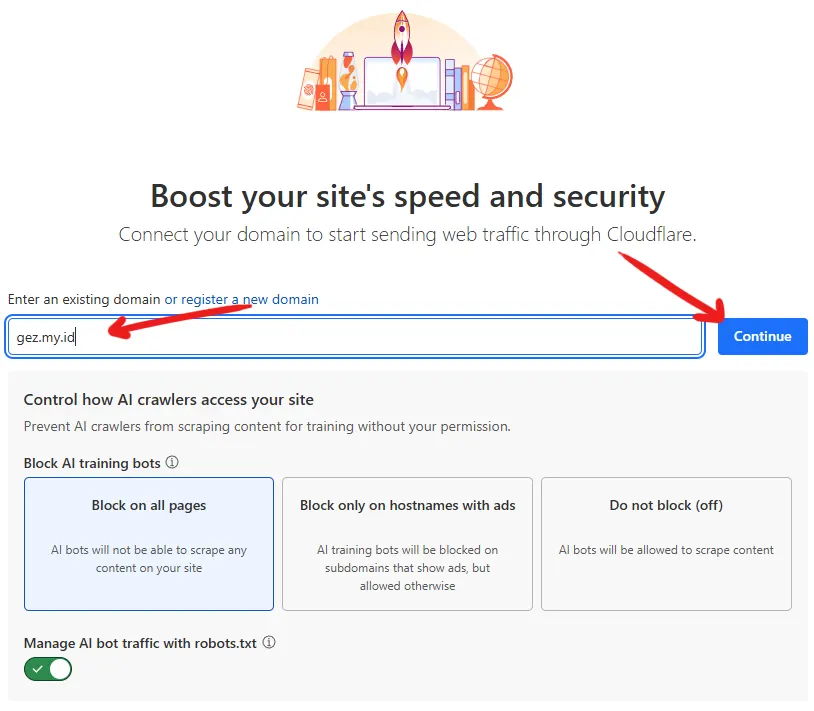
Pilih “Plan”
Lalu kalian akan diminta untuk memilih Plan atau jenis layanan yang kalian inginkan, ada yang gratis dan ada juga yang berbayar. Tapi untuk keperluan dasar sebenarnya layanan yang gratis sudah sangat cukup, terlebih jika kalian masih perlu mempelajari bagaimana menggunakan Cloudflare. Oleh karena itu langsung saja klik Select plan pada layanan yang Free.
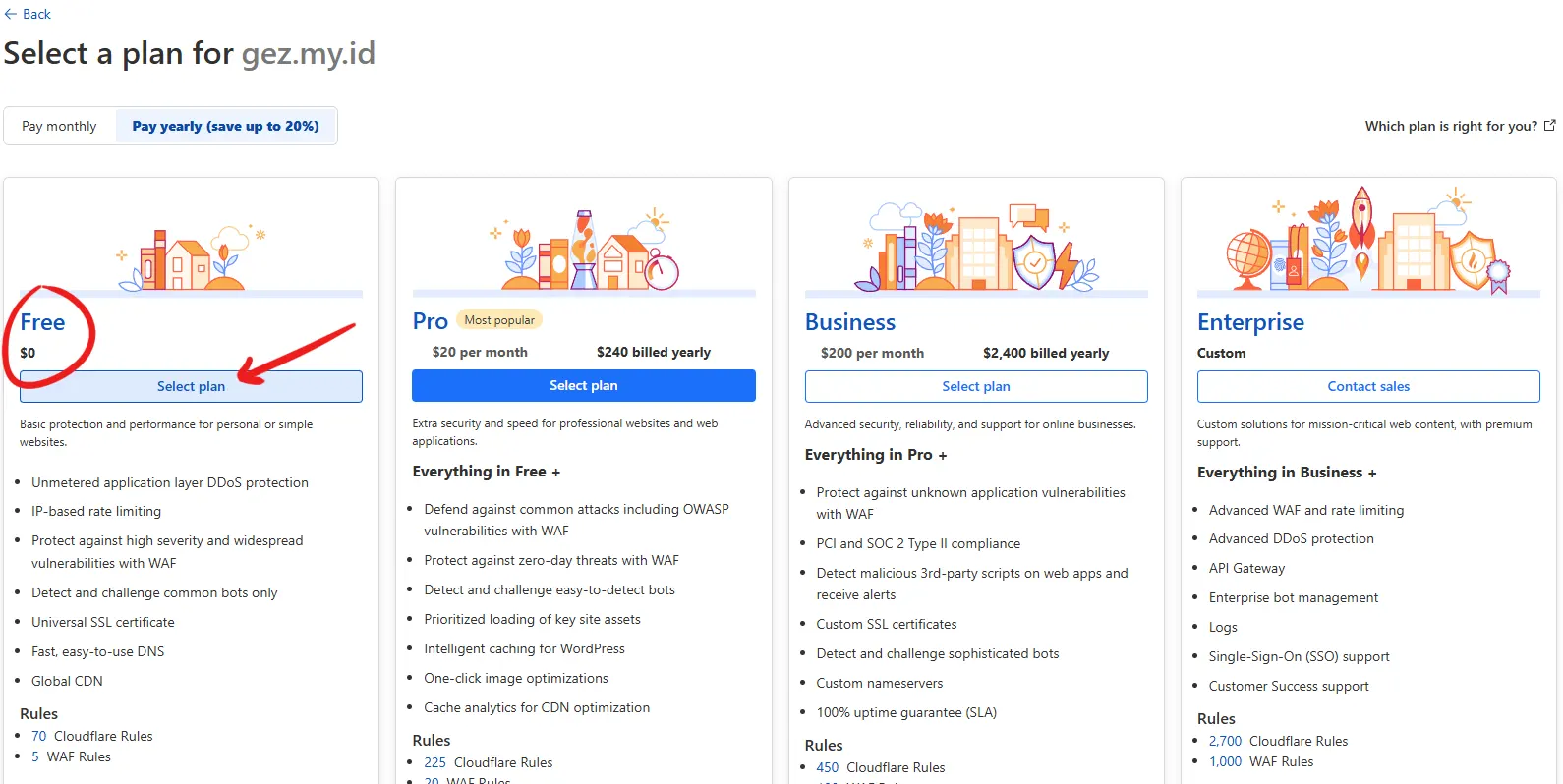
Mengatur “DNS Records”
Setelah itu kalian akan diminta untuk memilih pengaturan DNS records dari domain kalian. Jika kalian bingung dengan bagian ini, sebenarnya DNS recrods bisa dibilang adalah isi konfigurasi domain tersebut, DNS inilah yang mengatur kemana domain tersebut diarahkan dan apa saja subdomain yang terpakai.
Nah, jika sebelumnya kalian sudah pernah menambahkan DNS sendiri ke domain tersebut. Di sini kalian bisa pilih untuk memindahkan semua DNS-nya ke Cloudflare. Jadi silakan pilih opsi yang direkomendasikan (Recommended). Karena domain yang aku pakai masih baru dan belum ada isinya, jadi DNS tersebut masih kosong. Dan setelah itu langsung aja klik tombol Continue to activation.
Jika muncul peringatan untuk Add recrods later ketika DNS masih kosong, pilih saja opsi Confirm.
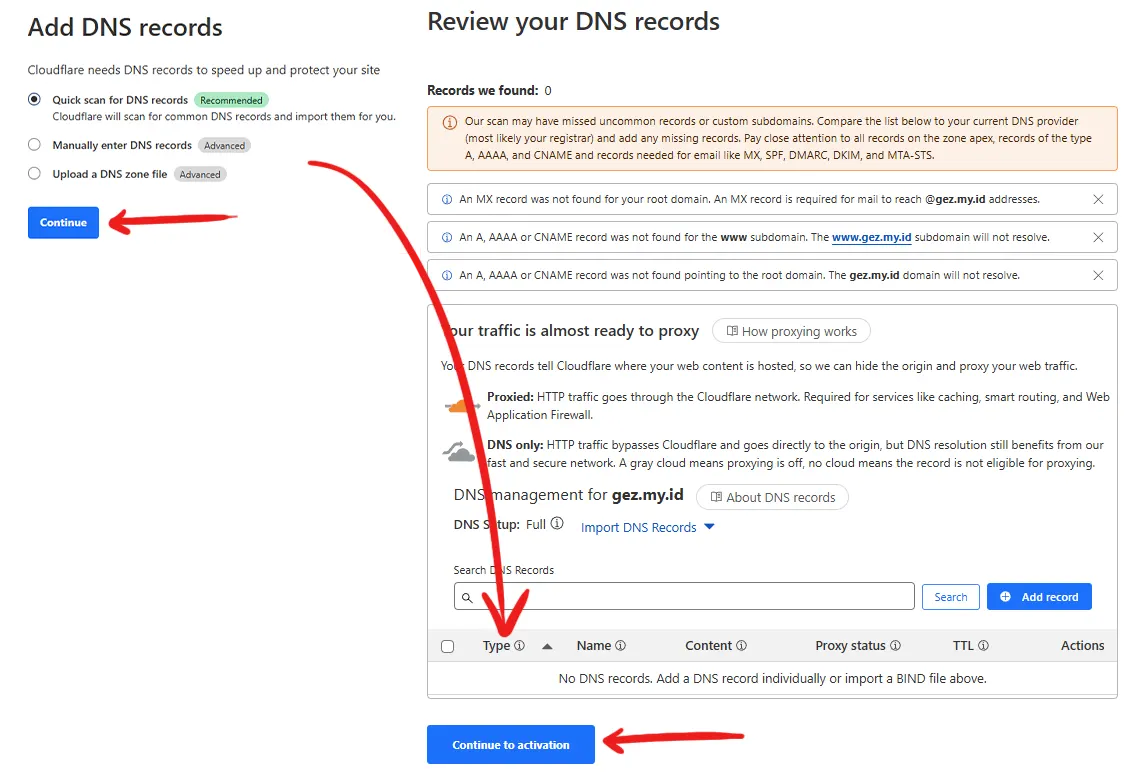
Mengatur “Nameserver”
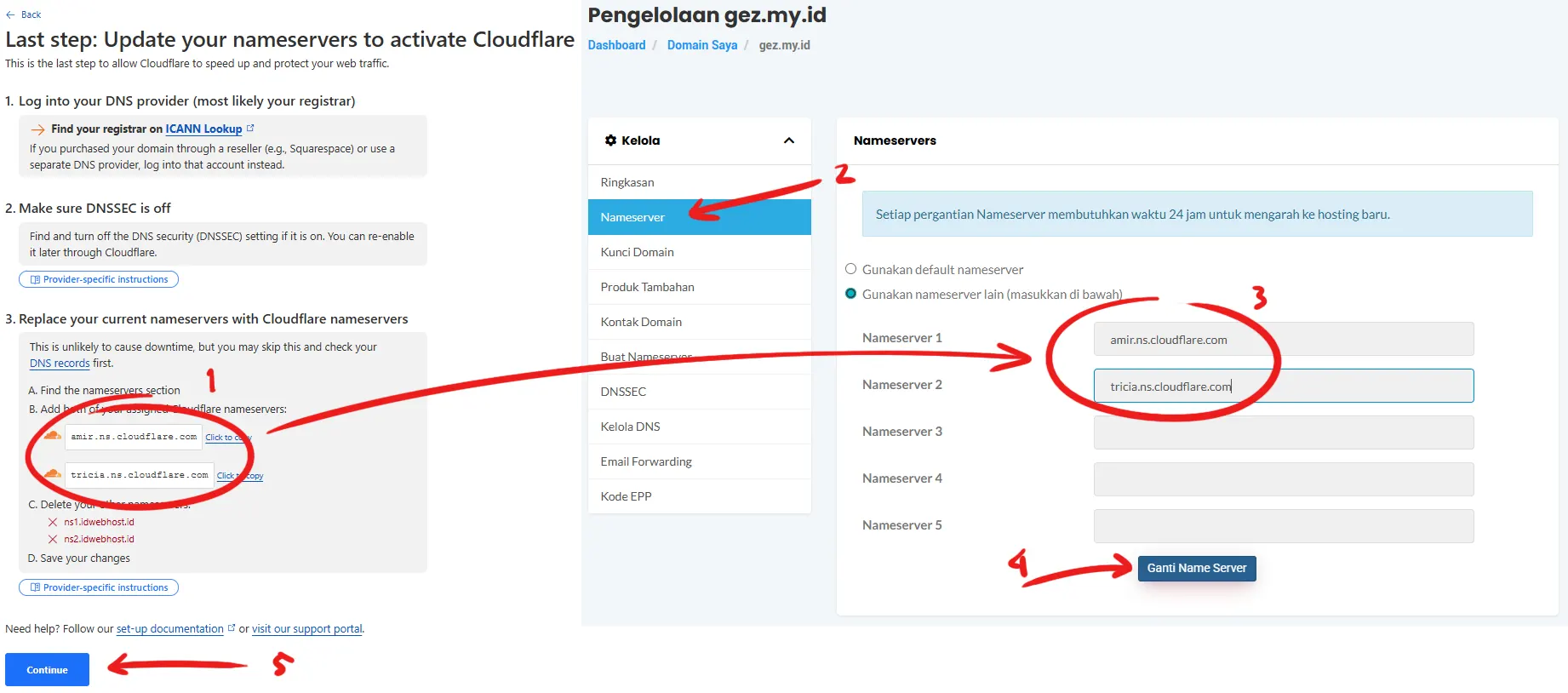
Kemudian waktunya untuk mengatur nameserver dari domain kalian. Di sinilah hal paling utama yang akan menghubungkan domain kalian ke Cloudflare, di sini seharusnya ada 2 nameserver yang kalian dapatkan, sebagai contoh aku dapat amir.ns.cloudflare.com dan tricia.ns.cloudflare.com.
Nah, selanjutnya masuk ke pengaturan nameserver dari domain kalian melalui website tempat kalian beli domain tersebut. Sebagai contoh di sini aku beli melalui perusahaan registrar domain bernama IDwebhost.
Lalu masuk ke menu Nameserver dan masukkan nameserver dari Cloudflare ke “Nameserver 1” dan “Nameserver 2” lalu klik tombol Ganti Name Server. Jika sudah, kembali ke halaman Cloudflare dan klik tombol Continue.
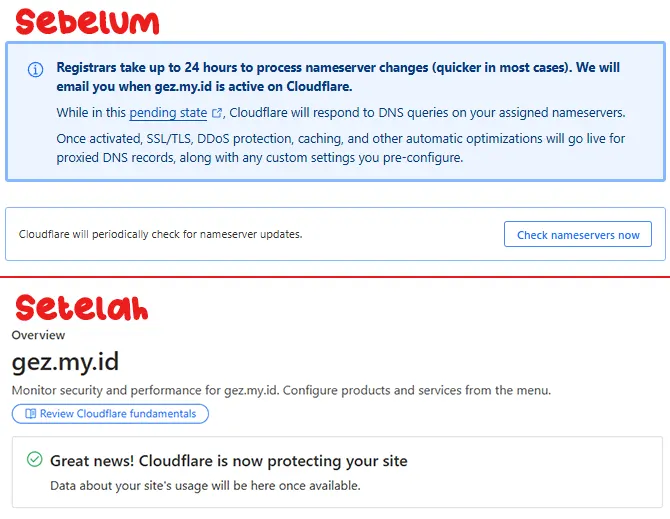
Setelah itu di sini kalian mungkin akan perlu menunggu, karena proses perubahan nameserver ini biasanya akan memerlukan beberapa menit atau beberapa jam sampai perubahaannya benar-benar tercatat. Meskipun biasanya hanya perlu beberapa menit.
Untuk memeriksa perubahannya kalian bisa klik tombol Check nameservers now, atau bisa refresh/reload halaman tersebut. Dan jika sudah terdaftar nantinya akan muncul peringatan Cloudflare is now protecting your site.
Baca juga: Membuat Email dengan Custom Domain
Selesai!
Setelah itu kalian bisa mulai mengatur domain tersebut, misalnya mengatur DNS untuk mengalihkan domain tersebut ke hosting tertentu atau ke website tertentu yang sudah kalian buat. Atau contoh sederhananya kalian bisa menambahkan DNS untuk menggunakan domain tersebut di Blogger. Sehingga dari contoh domain di atas, alamat blognya bisa berubah dari www.blogsaya.blogspot.com -> www.gez.my.id.
Baca juga: Cara Menggunakan Custom Domain di Blogger/Blogspot
Intinya kalian sudah bisa menggunakan nama domain tersebut untuk apapun keperluan kalian selama itu tidak melanggar hukum.
Mungkin itu saja pembahasan tentang cara mengdaftarkan nama domain kalian ke Cloudflare. Semoga pembahasan dalam postingan ini bisa bermanfaat buat kalian. Terima kasih udah mampir di blog ini dan sampai jumpa!