

Buat kalian yang suka install game-game dari Steam, mungkin sering kesal dengan partisi C di laptop atau komputer kalian yang penuh. Apalagi ketika ingin install aplikasi tertentu tapi Local disk C punya free space yang tinggal sedikit.
Nah, salah satu solusinya mungkin kalian bisa memindahkan game Steam kalian ke partisi atau ke Local disk yang lain. Mengingat biasanya ukuran file game terkadang bisa sangat besar. Yang tentunya akan makan banyak tempat kalau kalian install pada Local disk C.
Namun kalau kalian punya game Steam yang sudah ter-install tapi mau dipindahkan ke Local disk lain. Kalian bisa pakai cara ini untuk memindahkan file game tersebut tanpa install ulang game-nya.
Pindahkan Lokasi Install Game Steam
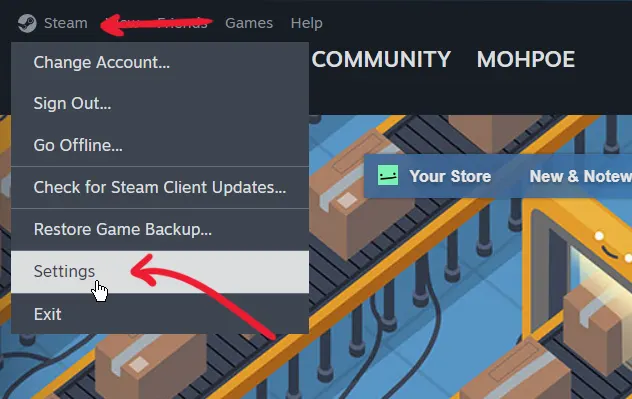
Jadi pertama-tama silakan buka aplikasi Steam kalian, lalu klik menu Steam di bagian paling kiri atas dan pilih Settings.
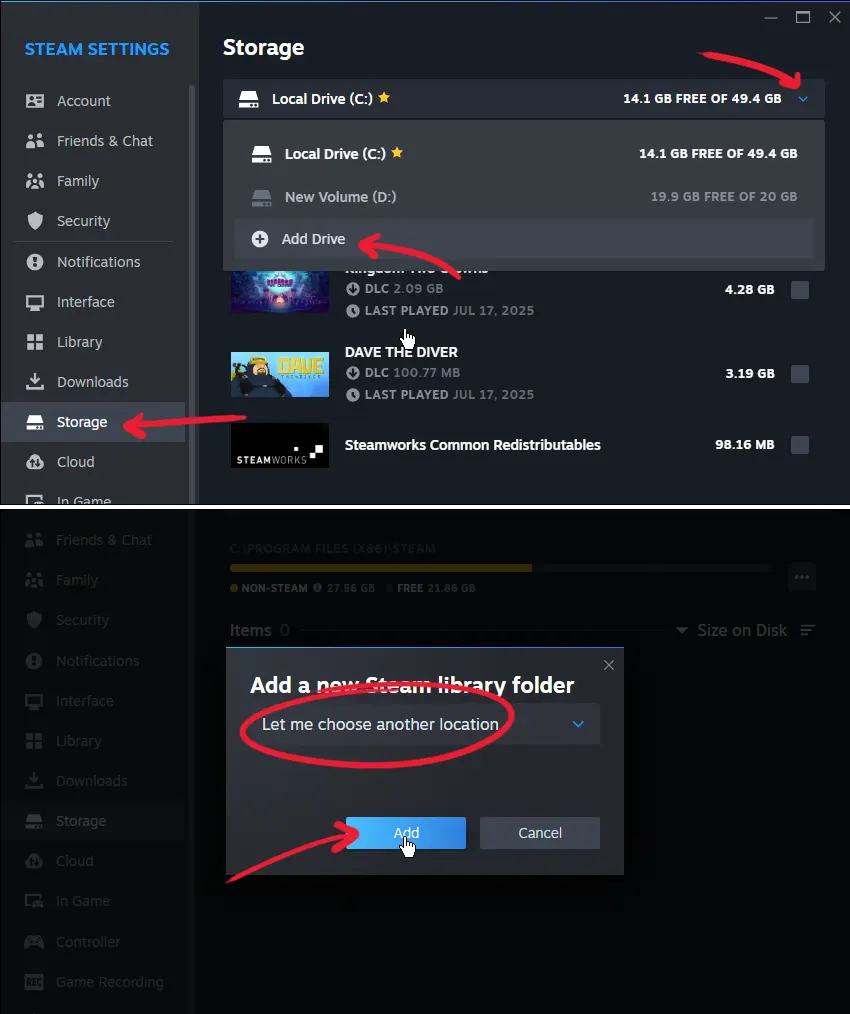
Kemudian pada jendela Steam Settings, pilih menu Storage lalu klik opsi dropdown untuk menampilkan semua partisi yang ada di PC kalian, di sini langsung aja klik Add drive.
Baca juga: Cara Beli Game PC dari Steam Pakai DANA & Linkaja
Nah, lalu akan muncul jendela Add a new Steam library folder, pilih opsi Let me choose another location dan klik tombol Add.
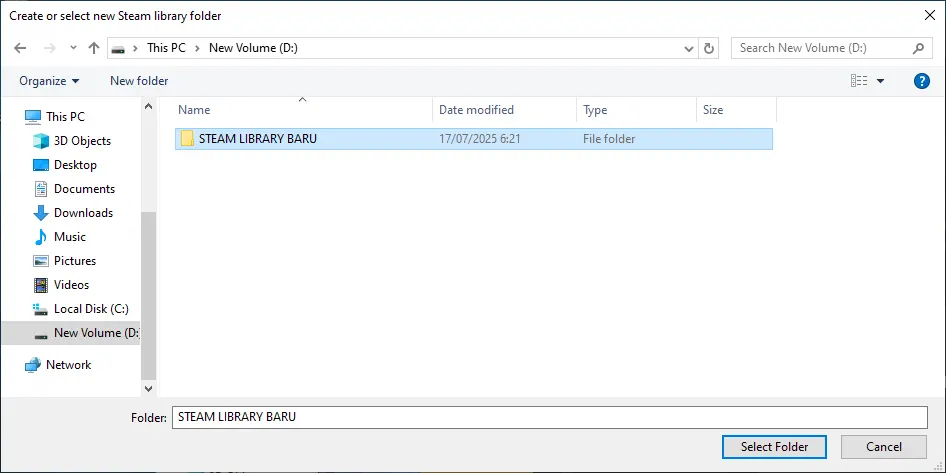
Setelah itu silakan buat folder di tempat yang kalian inginkan. Pastikan kalian membuatnya pada direktori yang tepat sesuai keinginan kalian. Misalnya saja partisi C kalian hampir penuh dan mau memindahkan file game Steam ke partisi D, maka buatlah folder di partisi D tersebut. Jika sudah klik tombol Select Folder.
Selanjutnya kalian akan kembali ke jendela Steam Settings, di sini silakan centang semua game yang mau kalian pindahkan lokasinya. Menariknya di sini kalian bisa sekalian melihat size dari semua game yang kalian install.
Jadi setelah game yang kalian pilih sudah tercentang, klik tombol Move. Kemudian pilih folder library baru yang sudah kalian buat. Sebagai contoh folder baru yang aku buat ada di partisi D, dan klik tombol Move.
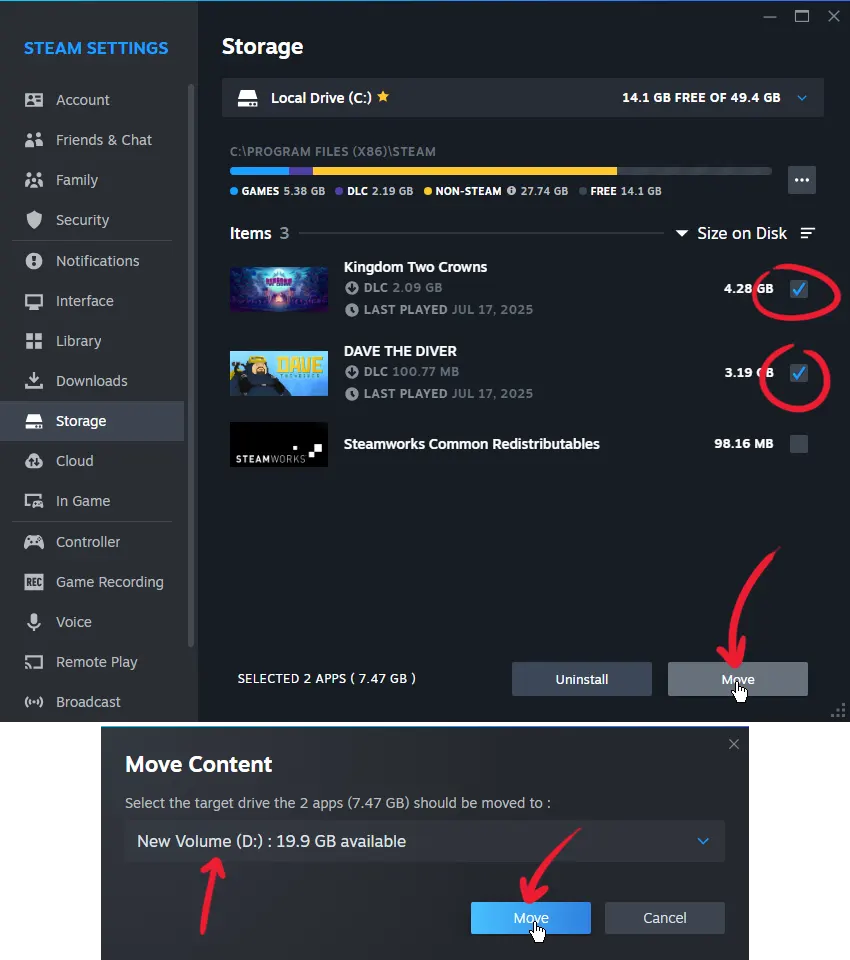
Dan setelah itu proses pemindahan game yang sudah kalian pilih langsung mulai. Di sini silakan kalian tunggu sampai prosesnya selesai. Durasinya sangat tergantung dari size game yang kalian pindahkan serta kecepatan transfer storage kalian. Karena transfer speed dari SSD tentu lebih cepat daripada hardisk.
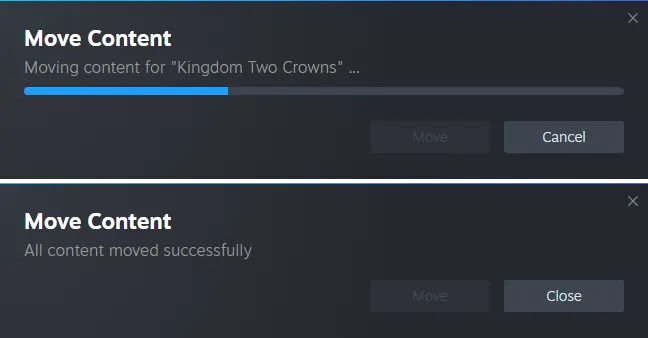
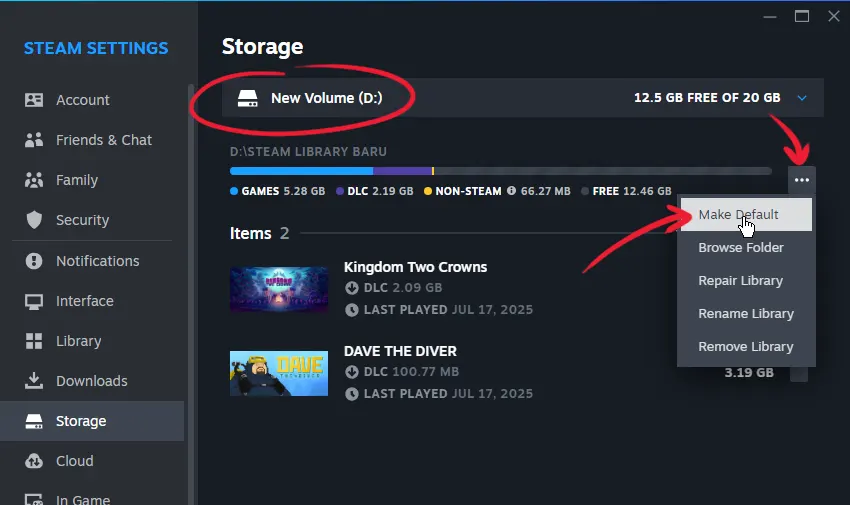
Jika prosesnya sudah selesai, kalian bisa periksa dengan cara pilih partisi yang baru dari menu dropdown (contohnya di sini partisi (D:)). Dan game kalian akan muncul di bawahnya, yang berarti game tersebut sudah berhasil dipindahkan.
Selain itu kalian juga bisa klik tombol menu titik tiga dan pilih opsi Make Default untuk menjadikan library di partisi baru tersebut jadi default. Artinya setiap kalian install game baru, lokasinya otomatis terpilih di partisi tersebut.
Penutup
Jadi itulah cara mudah memindahkan lokasi game Steam tanpa install ulang game-nya. Dan tentu saja tanpa perlu download ulang game tersebut.
Semoga pembahasan dalam postingan artikel ini bisa bermanfaat buat kalian. Jika kalian menemukan error ketika memindahkan game Steam kalian, bisa tinggalkan komentar di bawah. Terima kasih sudah berkunjung di blog ini dan sampai jumpa!