

Pernah gak kalian kepikiran buat main game online bareng teman kalian, misalnya game Minecraft, Rust, atau Terraria. Tapi kalian mau main bareng dalam satu server tanpa ada player lain yang gak kalian kenal!?
Nah, biasanya ini akan jadi masalah ketika kalian gak punya server game sendiri. Karena kalau join ke server orang, tentunya kalian akan ketemu player lain yang mungkin gak kalian kenal, itulah yang namanya server publik.
Sedangkan kalo kalian mau main tapi cuma bareng teman atau orang yang kalian kenal aja, maka kalian perlu punya server game privat, alias server yang hanya diketahui oleh kalian saja.
Biasanya untuk punya server game sendiri, kita harus sewa layanan server secara online, yang kalo kalian belum pernah sewa server, bisa dibilang harganya lumayan mahal. Selain karena sewa server kebanyakan cuma menerima pembayaran pakai dollar, kalian juga harus bayar per bulan karena sistem sewa.
Kalau kalian gak masalah mengeluarkan uang untuk sewa server dan kalian juga bermain dengan jumlah player yang gak banyak (kurang lebih 5 orang), biaya yang kalian keluarkan mungkin sekitar 100 ribuan rupiah per bulannya, itupun tergantung game apa yang ingin kalian buatkan server-nya.
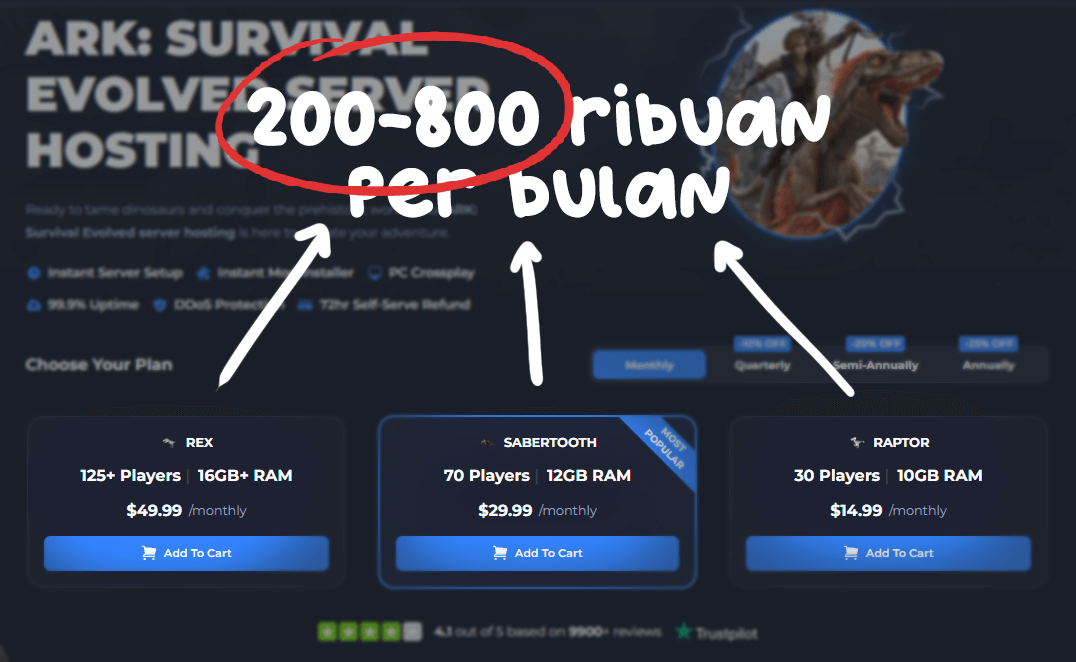
Misalnya saja kalau pengen buat server game Ark: Survival Evolved, kalian paling tidak perlu 200 ribuan per bulan untuk sewa server aja. Meskipun tentunya ini adalah solusi paling gampang untuk kalian yang gak mau ribet.
Tapi kan Bisa Tinggal Join ke Teman
Nah, tanpa membuat server game sebenarnya kalian bisa tetap mabar, ada banyak game yang memungkinkan kita untuk langsung join ke teman buat bisa mabar, sehingga dia akan jadi “server game”, atau yang disebut sebagai host.
Contohnya yang sering aku mainkan adalah Terraria, Ark: Survival Evolved, Project Zomboid, Astroneer, Stardew Valley, Satisfactory, Factorio, dan masih banyak lagi game yang bisa langsung mabar tanpa membuat server.
Tapi hal yang menyebalkan dari mabar langsung join ke teman adalah, ketika teman yang jadi host berhenti main, maka gak ada lagi yang bisa join ke server tersebut, yang artinya harus selalu ada yang jadi host biar bisa tetap mabar.
Jadi kalau teman mabar kalian biasanya gak selalu online bareng, artinya kalian gak bisa pakai teman kalian sebagai host, dan perlu yang namanya dedicated server, yang bisa disewa seperti yang udah aku jelaskan sebelumnya.
Mending Bikin Server Sendiri
Tapi buat kaum mendang-mending, uang 200-800 ribuan untuk sewa dedicated server mungkin terlalu besar buat sekadar bisa mabar (main bareng) dengan teman dan punya server game sendiri.
Jadi solusi paling murah mungkin adalah dengan bikin server game sendiri, tergantung jenis game nya, kebanyakan game multiplayer saat ini sudah menyediakan fitur dedicated server. Sehingga selama server masih nyala, siapapun bisa join meski gak selalu bersamaan.
Namun ada masalah lain lagi, karena ketika kalian membuat dedicated server di komputer kalian misalnya, sebagai contoh kalian bikin server Minecraft di laptop, maka yang bisa join ke server Minecraft tersebut cuma komputer (laptop, hp, dan device apapun yang kalian pake buat mabar) yang berada di jaringan lokal yang sama.
Atau dengan kata lain server game kalian cuma bisa diakses di jaringan lokal (sebutannya LAN alias Local Area Network). Jadi kalo yang mau join mabar adalah orang yang gak satu rumah dengan kalian, ya tentu gak bisa join.
Agar Server Game-nya Jadi Online
Nah untuk menjadikan server game kalian bisa diakses secara online, sehingga mirip kayak dedicated server yang disewa ratusan ribu per bulan, kalian bisa pakai sebuah aplikasi yang menurutku sangat bermanfaat, namanya Playit.gg.
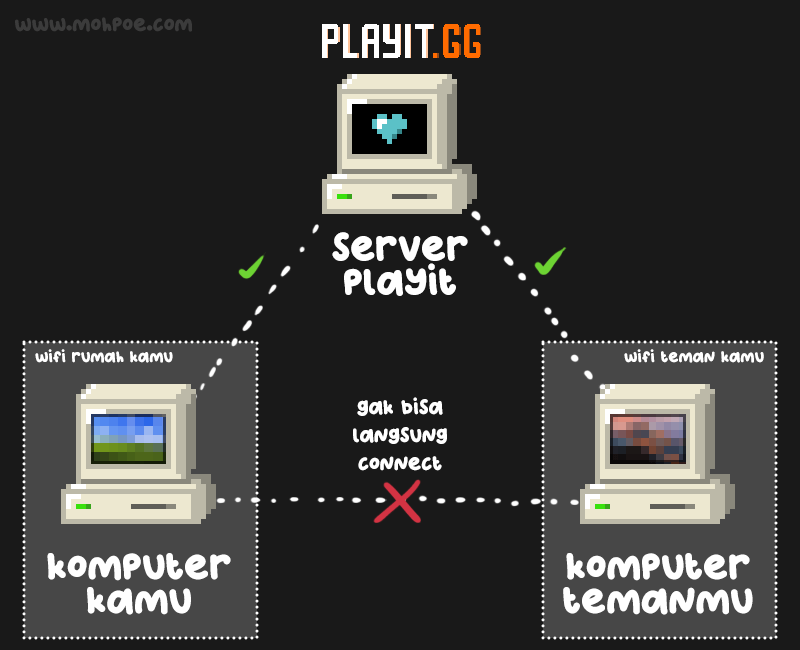
Gambaran sederhananya, Playit ini akan membuat IP address yang bisa diakses secara online, yang ketika diakses akan langsung mengarah ke IP address server game di PC kalian. Yang sebenarnya sistem ini disebut dengan istilah Reverse Proxy.
Kalau diibaratkan, mungkin Playit ini kayak aplikasi chatting yang bikin komputer kalian dan komputer teman kalian bisa saling ngobrol sehingga jadi bisa mabar.
Cara Menggunakan Playit.gg
Untuk mulai menggunakan Playit, kalian bisa langsung buka halaman Playit.gg. Di sini kalian perlu membuat akun terlebih dahulu, jika tampilannya tidak berubah, kalian bisa klik tombol Login di halaman tersebut, lalu pilih Create an Account yang ada di bagian bawah.
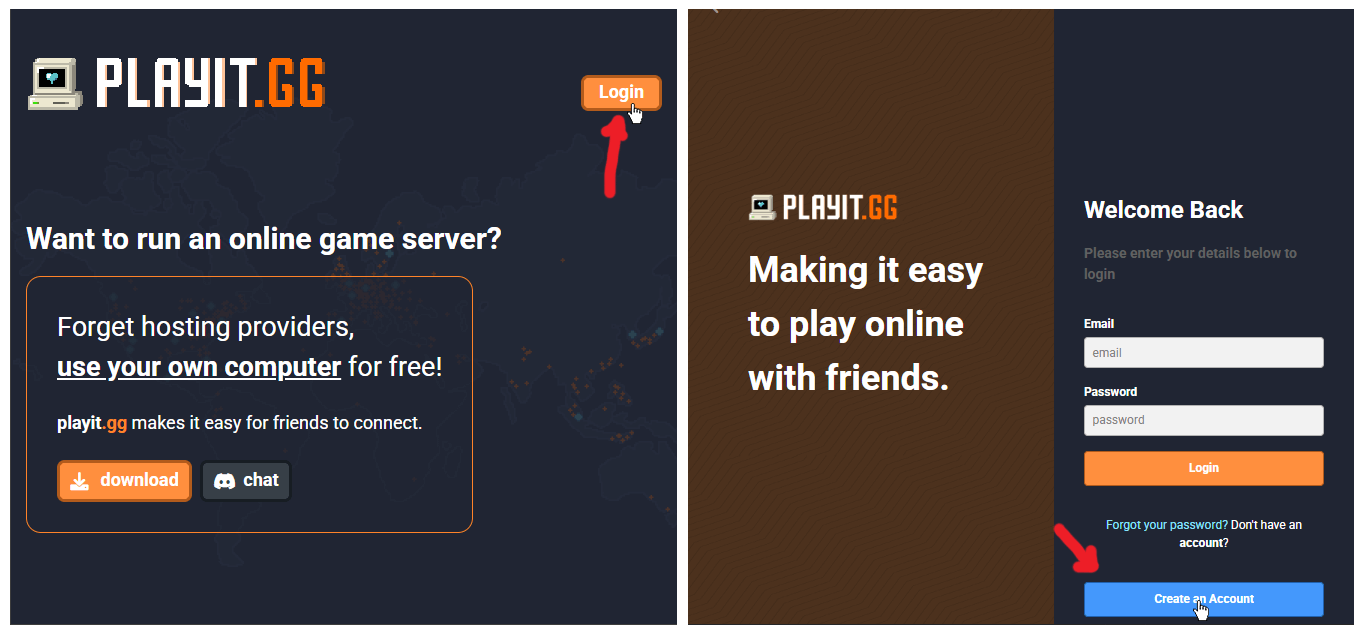
Untuk proses membuat akun, tidak perlu aku jelaskan secara rinci, tapi harusnya kalian bisa membuat akun dengan mengikuti petunjuk yang diberikan, lalu tinggal konfirmasi melalui alamat email kalian. Setelah membuat akun dan login dengan akun Playit tersebut, lanjut ke langkah berikutnya.
Setelah itu kalian perlu install aplikasi Playit di PC kalian (yang di Playit, PC kalian disebut agent). Tinggal klik Setup a new agent dan klik tombol download-nya, download sesuai OS (operating system) yang kalian pakai, dalam hal ini aku menggunakan Windows 10 (64-bit) jadi di halaman download pilih Windows Installer yang sudah otomatis pilih installer untuk 64-bit.
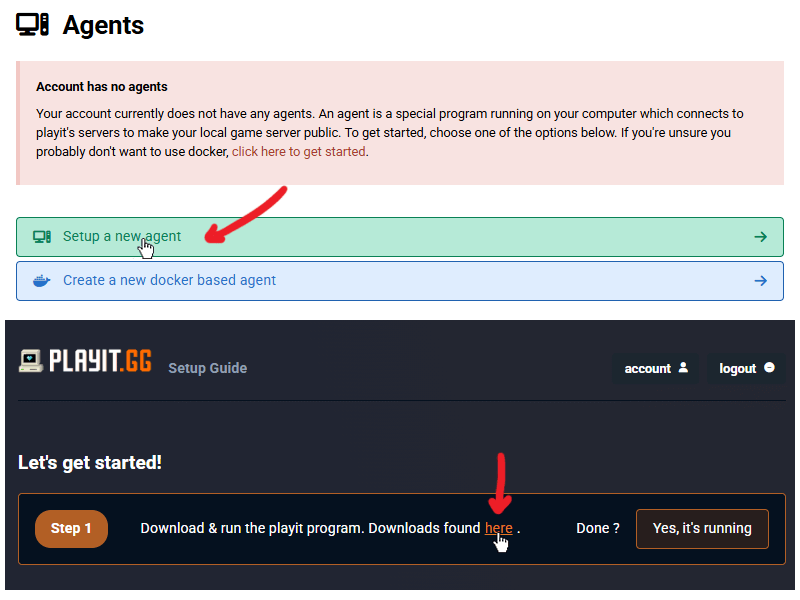
Selanjutnya kalian tinggal install aplikasi yang sudah di-download, tidak ada konfigurasi atau pengaturan khusus yang perlu kalian atur di sini jadi cuma perlu install seperti aplikasi pada umumnya. Dan jika sudah selesai, harusnya muncul shortcut Playit di desktop kalian.
Setelah dibuka, harusnya akan muncul jendela console (yang tampilannya kayak CMD) yang menampilkan link verifikasi untuk menghubungkan PC kalian dengan akun Playit yang sudah dibuat sebelumnya, tinggal buka link tersebut di browser.
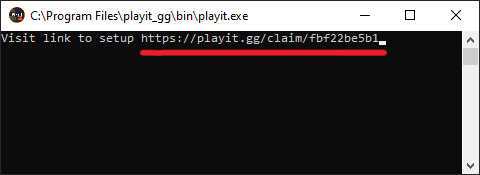
Setelah link verifikasinya muncul, proses menghubungkan PC dan akun kalian akan langsung dimulai, tinggal tunggu sampai semua prosesnya selesai. Jika berhasil harusnya aplikasi Playit tadi akan menampilkan versi aplikasinya beserta link untuk membuat Tunnel, yang akan kita buat sebentar lagi, langsung aja klik tombol Create Tunnel.
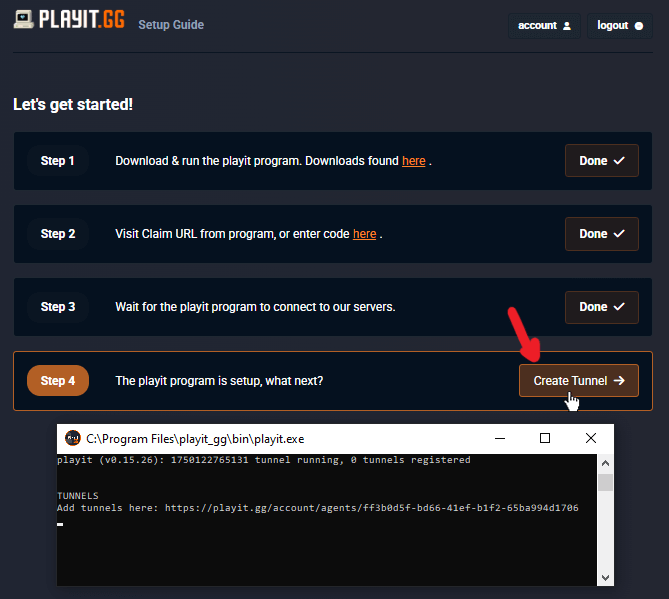
Biar kalian gak bingung, tunnel alias terowongan ini sebenarnya adalah informasi soal port berapa di PC kalian yang bakal diakses oleh server-nya Playit. Jadi nantinya port yang kalian masukin akan disambungkan ke server Playit dan dibuatkan IP address serta port khusus yang bisa diakses secara online.
Jadi gambaran simpelnya Playit bikin IP address dan port sendiri, yang kalo dibuka itu mengarah ke port di PC kalian, sampai sini semoga kalian bisa bayangkan.
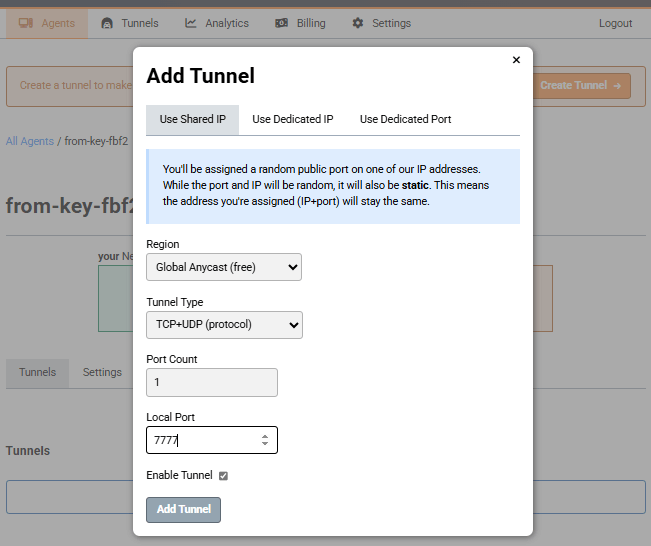
Terus silakan pilih opsi yang tersedia seperti, Region, Tunnel type, Port count, Local port, dan seterusnya, biar bisa dimengerti aku akan coba jelaskan tiap bagian tersebut.
- Region, kalian pilih aja Global anycast (free), kecuali kalau mau bayar kalian bisa pilih region lain, misalnya Asia, biar koneksi antara server Playit dengan PC kalian terjamin lancar, meskipun yang free sebenarnya udah sangat cukup.
- Tunnel Type, kalian pilih ini sesuai server game kalian pakai protokol apa, kebanyakan server game pakai protokol TCP (Transmission Control Protocol) atau UDP (User Datagram Protocol), tapi kalian bisa langsung pilih TCP+UDP biar aman. Atau kalau nama game kalian tersedia di pilihan ini bisa langsung pilih, yang mana saat ini udah ada pilihan protokol buat game Minecraft (Java/Bedrock), Valheim, Terraria, Starbound, dan Unturned, yang merupakan game-game PC yang umum dipake mabar.
- Port Count, nunjukin berapa banyak port yang bakal bisa diakses oleh Playit buat diteruskan ke server-nya Playit. Misalnya kalian bikin tunnel yang pake port 7777 di PC kalian, terus setelah tunnel-nya jadi kalian dikasih port 8123 dari Playit. Sehingga kalo misalnya kalian masukin Port Count: 3, maka port yang diakses jadinya:
7777 → 81237778 → 81247779 → 8125 - Local Port, di sini masukkan nomor port berapa yang server game kalian pakai, beda game beda juga port yang biasanya dipakai, misalnya Minecraft biasanya pakai port 25565 atau Terraria dengan port 7777. Tergantung game-nya apa, yang ini perlu kalian cari tau sendiri.
- Enable Tunnel, centang ini kalau mau Tunnel nya langsung aktif pas selesai dibuat.
Dan ketika semuanya udah kalian isi, langsung aja klik tombol Add Tunnel dan akan muncul halaman yang nunjukin semua informasi soal Tunnel yang kalian buat, tapi yang paling penting buat diperhatikan ada di bagian paling atas di samping nama Tunnel kalian (kalo gak ada nama biasanya dikasi nama unnamed, tapi namanya ini gak terlalu penting).
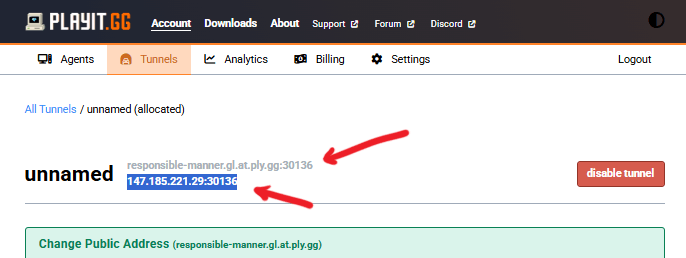
Di bagian tersebut kalian bakal nemuin URL beserta port-nya, dan juga sebuah IP address beserta port-nya juga. Dan inilah yang bisa kalian akses secara online. Jadi untuk join ke server game kalian secara online tinggal masukin IP address serta port tersebut di dalam game-nya.
Contohnya di sini aku dapat alamat URL dan IP address sebagai berikut (gak perlu kalian akses karena udah gak aktif):
- responsible-manner.gl.at.ply.gg:30136
- 147.185.221.29:30136
Dan kalo kalian gak terbiasa dengan IP address dan port, jadi URL responsible-manner.gl.at.ply.gg sebenarnya sama aja dengan IP 147.185.221.29 sehingga mau pake IP atau URL hasilnya sama aja. Dan nomor setelah titik dua adalah nomor port yang aku dapat dari Playit yaitu 30136 (dan ini gak bisa request mau port berapa).
Jadi yah itulah cara “meng-online-kan” server game yang kalian buat di Playit, atau dengan kata lain menggunakan cara reverse proxy.
Cara ini bisa kalian pakai untuk hampir semua server game yang bisa dibuatkan “dedicated server”-nya, tapi perlu kalian ingat kalau cara ini juga memerlukan koneksi internet yang stabil (gak putus-putus), apalagi koneksi internet dari PC yang jadi server-nya.
Semoga pembahasan dalam postingan ini bermanfaat buat kalian, selamat menikmati momen mabar dengan teman kalian, terima kasih udah mampir di sini dan sampai jumpa!