

Jika kalian sering menggunakan ecommerce seperti Tokopedia, Shopee, Bukalapak, dan semacamnya, kalian akan dengan mudah memahami apa itu Steam. Ketika mendengar nama “Steam”, para gamer kemungkinan kenal dengan istilah tersebut atau bahkan sudah sangat familiar dan sering menggunakannya.
Jadi pada dasarnya Steam merupakan penyedia layanan distribusi game untuk PC secara digital. Sederhananya, Steam bisa kalian sebut sebagai online shop tapi untuk game, lebih khusus lagi game untuk PC.
Sebagian besar PC gamer di Indonesia saat ini sudah makin meningkat jumlahnya yang menggunakan Steam, khususnya yang sudah mulai beralih dari memainkan game bajakan. Setiap orang mungkin mempunyai alasannya tersendiri mengenai hal tersebut, tetapi faktanya memang memainkan game yang original/resmi jauh lebih menyenangkan dan lebih aman.
Pada dasarnya Steam juga sama seperti aplikasi pada umumnya yang ada di Windows, termasuk kalian bisa meng-install-nya di lokasi atau folder manapun yang kalian inginkan. Akan tetapi seringkali kita lupa untuk mengatur lokasi khusus untuk aplikasi-aplikasi yang punya ukuran besar agar tidak memberatkan partisi C. Terlebih lagi biasanya ukuran file Game dari Steam bisa mencapai puluhan GB.
Oleh karena itu, bagi kalian yang sedang memerlukan solusi untuk memindahkan lokasi instalasi Steam, maka ada cara mudah yang bisa kalian gunakan. Cara ini secara pribadi sudah pernah saya coba dan berhasil tanpa ada masalah apapun.
Akan tetapi, sebelum mulai memindahkan lokasi instalasi aplikasi Steam di PC kalian, demi keamanan dan untuk menghindari hal-hal yang tidak kalian inginkan, ada beberapa hal yang perlu kalian perhatikan. Silakan simak beberapa hal berikut.
Video Tutorial

Pastikan kalian mengetahui username dan password dari akun Steam tersebut. Dan juga pastikan akun Steam tersebut telah terhubung dengan alamat email yang dapat kalian akses, sehingga jika kalian lupa nama atau kata sandi dari akun Steam kalian, kalian bisa dengan mudah reset kata sandinya. Tidak direkomendasikan jika kalian install aplikasi Steam pada hard drive eksternal, guna menghindari masalah performa. Selain itu pastikan kalian punya koneksi internet selama proses ini berlangsung hingga selesai.
Sangat direkomendasikan kalian membuat backup dari folder SteamApps (yang ada di dalam folder instalasi Steam) sebelum mulai proses pemindahan lokasi instalasinya. Karena jika terjadi masalah selama proses pemindahan tersebut dan kalian tidak punya backup dari folder SteamApps, maka game yang sebelumnya sudah ter-install harus di install ulang dengan cara yang sama seperti pertama kali di-install. Tetapi kalian tidak perlu khawatir, game yang ada di library tidak akan mengalami masalah apapun.
Cara Memindahkan Lokasi Folder Steam
Jadi di sini kalian akan memindahkan lokasi aplikasi Steam kalian secara keseluruhan, bukan hanya lokasi instalasi game kalian. Untuk memindahkan lokasi instalasi aplikasi Steam, kalian bisa mengikuti langkah-langkah yang ada di bawah ini.
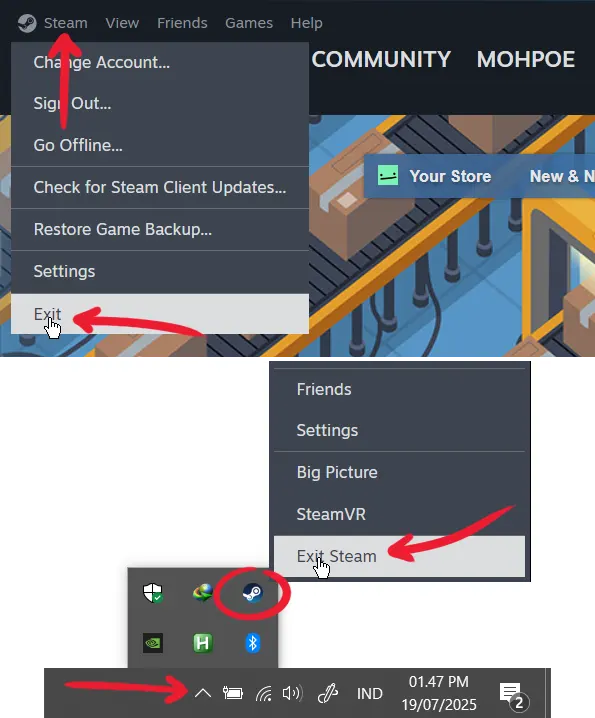
Silakan exit atau keluarkan aplikasi Steam kalian jika masih terbuka. Pastikan sudah tidak aktif di tray icon yang ada di taskbar.
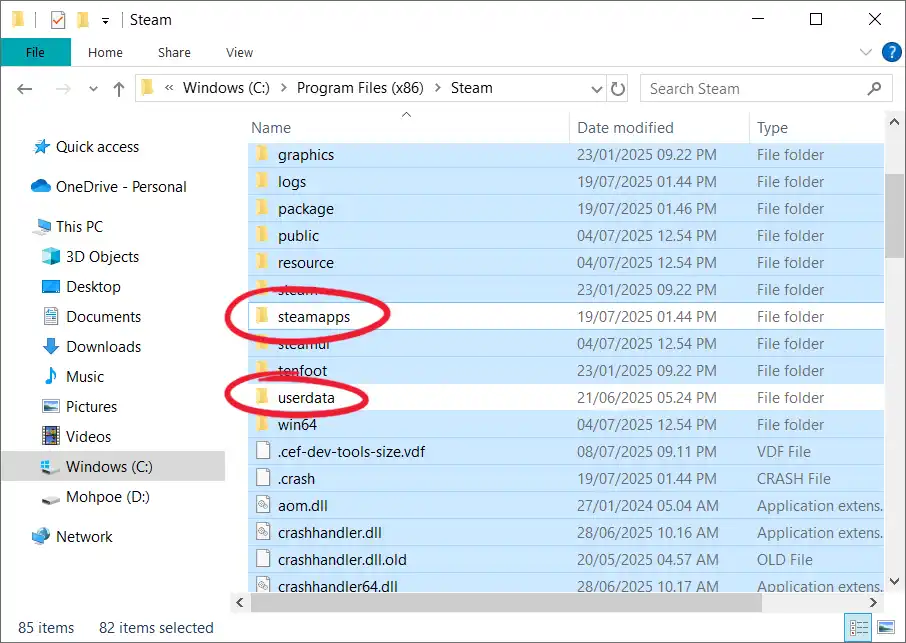
Setelah itu silakan buka folder instalasi aplikasi Steam kalian. Secara default lokasinya ada di C:\Program Files\Steam. Kemudian silakan hapus semua file yang ada di dalamnya, kecuali:
- folder SteamApps;
- folder Userdata;
- dan file Steam.exe.
Setelah terhapus, silakan pindahkan folder dan file yang tersisa ke lokasi baru di mana kalian ingin aplikasi Steam kalian ter-install. Sebagai contoh kalian ingin memindahkannya ke D:\Games\Steam\, maka letakkan folder dan file tadi di dalam folder Steam tersebut.
Terakhir, silakan buka file Steam.exe lalu login dengan akun kalian (jika perlu), lalu setelah itu Steam akan melakukan proses download ulang untuk seluruh file-file utamanya.
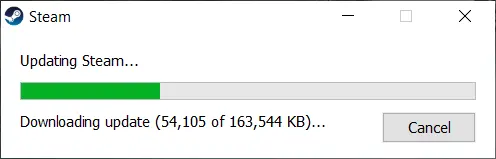
Sampai di sini kalian sudah berhasil memindahkan lokasi instalasi Steam di PC kalian. Jika kalian punya game yang sebelumnya sudah ter-install dan sudah dipindahkan, disarankan untuk melakukan proses verify your game files sebelum memainkannya.
Untuk lebih lengkapnya silakan baca cara verifikasi cache game di Steam. Untuk kedepannya, game yang kalian install akan tersimpan di lokasi baru, dengan contoh di atas, maka lokasinya ada di D:\Games\Steam\SteamApps\.
Jika Terjadi Masalah
Apabila kalian menemukan eror atau masalah apapun, baik selama proses pemindahan file Steam, maupun ketika Steam mulai kalian jalankan dari lokasi barunya, mungkin kalian perlu melakukan satu atau beberapa langkah solusi yang ada di bawah ini.
- Keluarkan aplikasi Steam dan lakukan proses restart pada PC kalian.
- Buka lokasi instalasi Steam kalian, jika mengikuti contoh dari langkah sebelumnya di atas, maka lokasinya ada di
D:\Games\Steam\. - Pindahkan folder SteamApps ke tempat lain (bisa kalian abaikan jika sudah punya backup dari langkah sebelumnya).
- Lakukan proses Uninstall untuk aplikasi Steam kalian. Jika kalian belum terlalu familiar dengan proses uninstall sebuah aplikasi di Windows, silakan baca petunjuk 2 Cara Uninstall Steam.
- Setelah itu, silakan install kembali aplikasi Steam, jika kalian tidak yakin bagaimana caranya, bisa baca artikel Cara Membuat Akun & Install Steam Client.
- Selanjutnya pindahkan folder SteamApps ke lokasi baru tempat kalian menginstall Steam agar semua game yang sudah kalian download sebelumnya bisa terpasang kembali.
- Kemudian jalankan aplikasi Steam, login dengan akun kalian untuk memastikan proses pemindahannya berjalan dengan lancar.
- Terakhir lakukan proses verifikasi file game Steam kalian, lalu kalian siap untuk memainkannya kembali.
Penutup
Itulah beberapa langkah yang bisa kalian lakukan sebagai cara untuk memindahkan lokasi instalasi aplikasi Steam di Windows. Cara tersebut merupakan artikel resmi dari Steam (bukan community/discussion), sehingga kebenarannya bisa terjamin.
Semoga cara tersebut bisa bermanfaat untuk kalian, jika ada hal-hal yang kurang jelas atau ada yang ingin kalian sampaikan, jangan sungkan untuk berkomentar di bawah. Terima kasih dan sampai jumpa!