


Jika kalian tidak asing dengan sebuah aplikasi bernama Steam ini, kemungkinan kalian merupakan orang yang suka bermain game atau setidaknya suka dengan berita perkembangan dunia industri game. Jadi bagi kalian yang masih sedikit asing dengan Steam, ia adalah sebuah penyedia layanan distribusi game secara digital untuk game PC. Secara garis besar kalian bisa menganggap Steam adalah online shop nya para gamer.
Seperti kebanyakan distributor game, Steam menyediakan dan mengharuskan penggunanya untuk memakai aplikasi khusus di mana semua fitur dan layanan dari Steam ada di dalamnya. Sehingga lebih mudah terjalin koneksi dan komunikasi antara setiap pihak yang terhubung di dalamnya.
Dan aplikasi Steam ini bisa di-download melalui halaman resminya di Steampowered. Namun dalam posting ini yang akan membahas cara menghapus atau uninstall aplikasi Steam dari Windows.
Pembahasan dalam artikel ini adalah tentang bagaimana menghapus atau uninstall Steam di Windows, jika sebenarnya kalian hanya ingin memindahkan lokasi folder instalasinya, kalian bisa baca cara memindahkan lokasi instalasi Steam. Sebelum membahas lebih lanjut tentang cara uninstall aplikasi Steam, ada beberapa hal yang perlu kalian ketahui terlebih dahulu sebagai antisipasi error atau crash.
Proses ini akan menghapus Steam dan semua game yang telah ter-install di PC kalian. Jika kalian berencana untuk install kembali Steam dan game yang ada di dalamnya dalam waktu dekat, disarankan untuk copy folder Steamapps yang ada di dalam folder instalasi Steam (secara default ada di C:\Program Files\Steam\Steamapps).
Proses uninstall ini juga akan secara otomatis menghapus folder di mana Steam tersebut di-install. Oleh karena itu jika kalian secara tidak sengaja install Steam pada lokasi yang di dalamnya bukan hanya terdapat file Steam. Misalnya kalian install di C:\Program Files\ dan bukan di C:\Program Files\Steam\, maka JANGAN uninstall dengan cara biasa. kalian perlu menghapusnya secara manual yang akan dijelaskan di bawah.
Cara Uninstall Steam
Pada dasarnya aplikasi ini sama saja dengan aplikasi pada umumnya yang ada di Windows, jadi secara umum dapat kalian hapus dengan cara yang umum pula. Akan tetapi secara lebih mendetail bisa kalian perhatikan pada langkah-langkah berikut ini.
Silakan exit atau keluarkan aplikasi Steam kalian jika masih terbuka. Pastikan sudah tidak aktif di tray icon yang ada di taskbar.
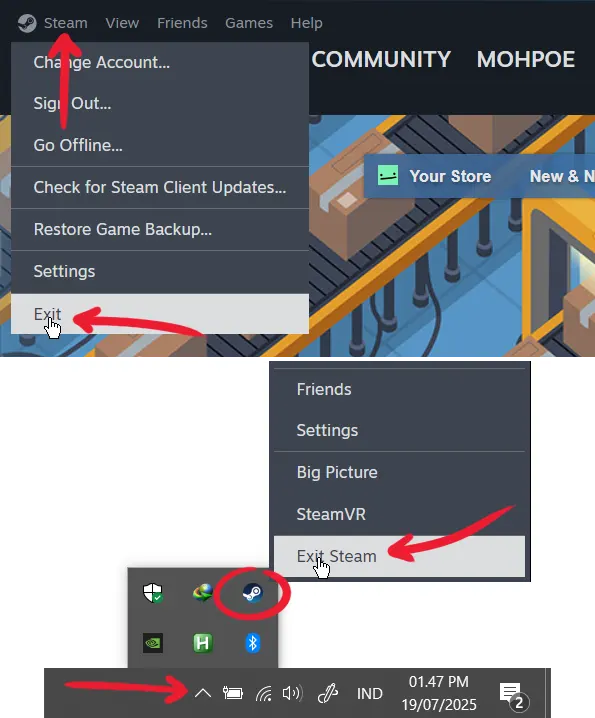
Pindahkan folder Steamapps (yang ada di dalam folder instalasi Steam) jika kalian ingin mem-backup file game yang telah kalian install.
Setelah itu silakan buka menu Start dan temukan menu untuk membuka Control Panel. Langkah ini akan berbeda-beda tergantung versi Windows yang kalian gunakan, tetapi secara umum bisa kalian temukan dengan menulis control panel di pencarian di menu Start.
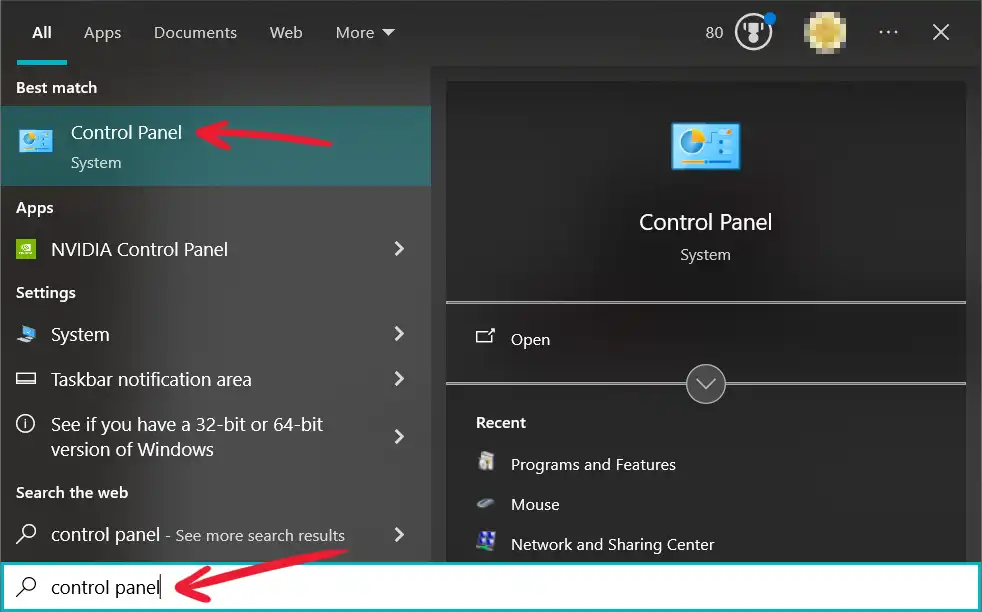
Setelah itu silakan buka menu untuk menghapus aplikasi terinstal dengan cara klik pilihan Uninstall a program. Lalu akan terbuka daftar seluruh aplikasi yang terpasang di PC kalian, silakan cari aplikasi bernama Steam. Silakan uninstall aplikasi tersebut dengan mengikuti petunjuk yang tampil di PC kalian.
Sampai di sini seharusnya kalian sudah berhasil menghapus aplikasi Steam dari PC kalian, cara di atas merupakan cara yang umum digunakan untuk uninstall sebuah aplikasi di Windows. Namun dalam berbagai kasus dan kemungkinan, kalian bisa saja butuh cara lain untuk uninstall aplikasi Steam dari PC kalian. Oleh karena itu, berikut ini cara manual uninstall Steam di Windows.
Cara Manual Uninstall Steam
Menggunakan cara manual ini memerlukan perubahan manual pada registry, karenanya langkah ini butuh perhatian lebih. Jangan hapus apapun pada registry Windows kalian jika kalian tidak yakin tentang itu. Oleh sebab itu harap gunakan cara manual ini sebagai langkah terakhir.
Pertama tama pastikan kalian telah mengeluarkan aplikasi Steam kalian jika masih terbuka. Pastikan sudah tidak aktif di tray icon yang ada di taskbar.
Buka folder instalasi Steam, secara default biasanya ada di C:\Program Files\Steam atau C:\Program Files (x86)\Steam.
- Jika kalian ingin melakukan backup terhadap file game yang sudah ter-install di PC kalian, silakan pindahkan folder SteamApps ke tempat yang aman.
- Tetapi jika kalian yakin untuk uninstall Steam beserta game-nya, silakan abaikan langkah backup tersebut.
Selanjutnya silakan hapus semua file dan folder yang ada di dalam direktori folder Steam.
Setelah itu kalian perlu membuka Registry Editor. Caranya, tekan Windows + R di keyboard, dan tuliskan regedit. Atau bisa juga dengan cara tulis registry editor di pencarian Windows.
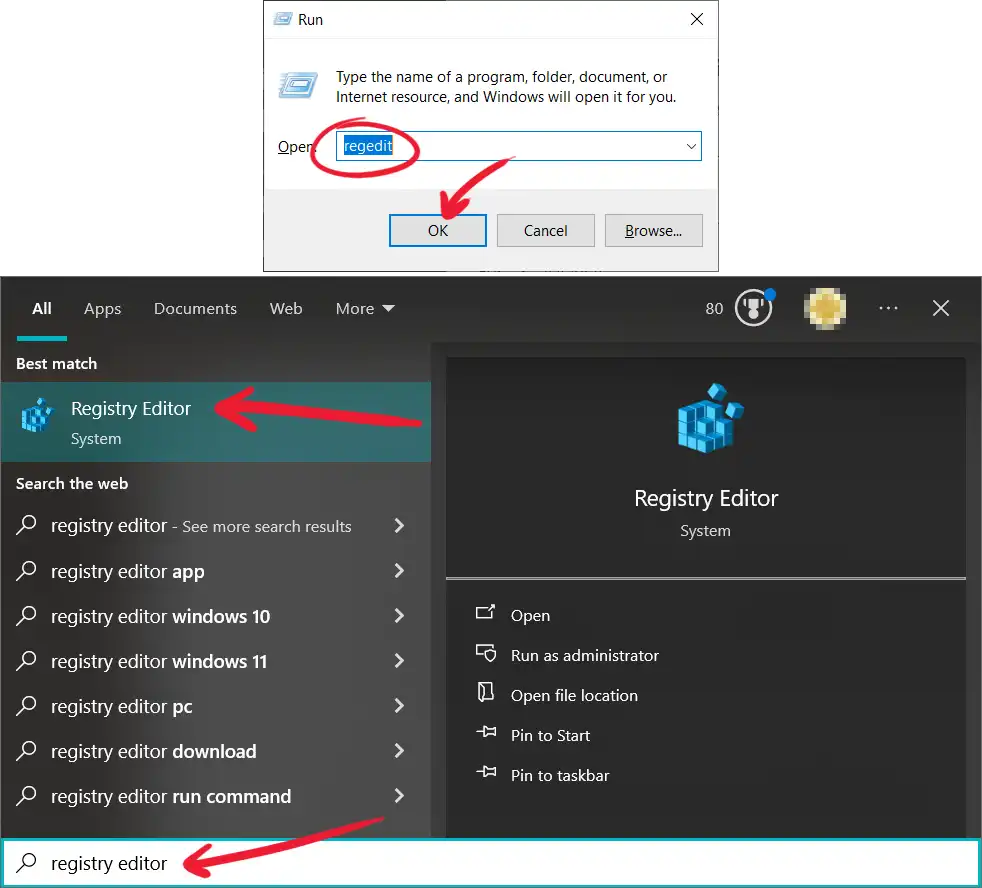
Kemudian pada Registry Editor, kalian perlu membuka direktori registry dari Steam. Di sini akan berbeda untuk Windows 32-bit dan Windows 64-bit. Silakan sesuaikan dengan Windows yang kalian gunakan.
- Untuk 32-bit, buka:
HKEY_LOCAL_MACHINE\SOFTWARE\Valve\. - Untuk 64-bit, buka:
HKEY_LOCAL_MACHINE\SOFTWARE\Wow6432Node\Valve\.
Setelah membuka direktori tersebut, silakan klik kanan pada folder Valve dan pilih Delete.
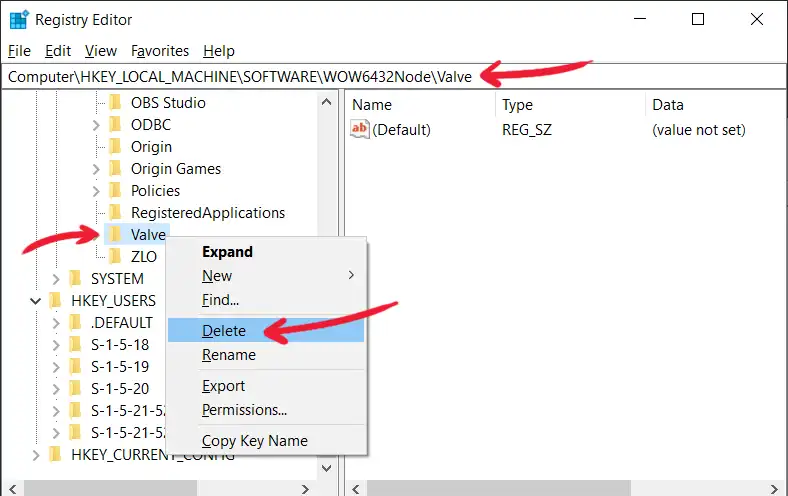
Setelah itu silakan kembali buka direktori HKEY_CURRENT_USER\Software\Valve yang ada di Registry Editor pada kolom yang ada di sebelah kiri.
Kemudian sekali lagi silakan klik kanan folder Valve dan pilih Delete, dan jika sudah silakan keluar dari Registry Editor.
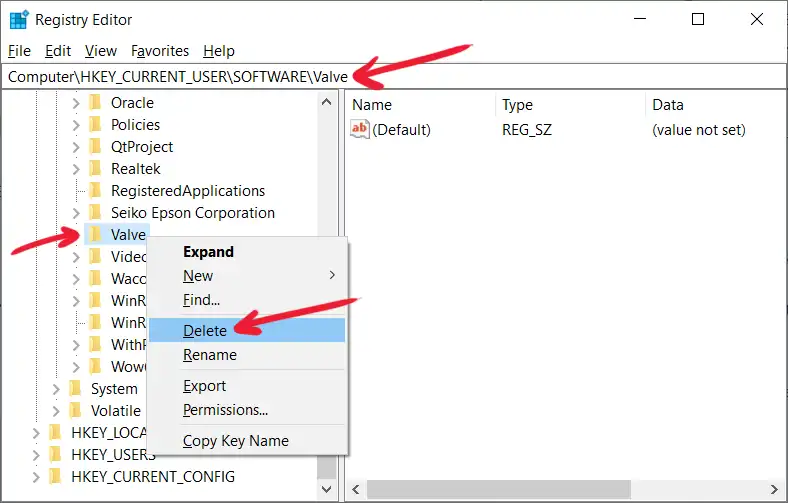
Sampai di sini seharusnya aplikasi Steam yang ada di PC kalian sudah berhasil di uninstall. Jika kalian ragu apakah file berkas instalasi Steam sudah terhapus semuanya atau belum, kalian bisa coba bandingkan nama-nama filenya dengan membandingkannya dengan sebuah instalasi baru. Ini hanya jika kalian install Steam bukan pada folder khusus atau terdapat file lain di dalam folder instalasi tersebut yang tidak ingin kalian hapus.
Penutup
Itulah beberapa hal yang bisa kalian lakukan untuk uninstall Steam yang ada di Windows, baik dengan cara otomatis (seperti aplikasi pada umumnya) maupun secara manual yang hanya perlu kalian lakukan dalam kondisi tertentu.
Semoga pembahasan dalam artikel ini bisa bermanfaat untuk kalian. Jika ada hal-hal yang ingin kalian sampaikan atau tanyakan, silakan tulis pada kotak komentar di bawah. Terima kasih dan sampai jumpa!