

Apa Itu Processor!?
Bayangin processor itu kayak otak di komputer kalian. Tugas utamanya? Menerima perintah dari aplikasi, mengolah data, terus memberikan instruksi ke komponen lain buat ngejalanin tugasnya. Semua ini terjadi dengan sangat cepat —bahkan bisa ngerjain banyak hal sekaligus dalam waktu bersamaan!
Gimana Processor Bekerja?
- Ambil perintah dari RAM
- Ngerti maksud perintahnya
- Eksekusi dengan ngasih tahu komponen terkait (misal: hard disk, GPU, dll)
Contoh sederhana:
- Ketik dokumen di Word → Processor ngolah input keyboard, terus suruh SSD nyimpen datanya
- Main game → Pas mobil nabrak, processor ngitung efek fisiknya, terus suruh GPU tampilin ledakan di layar
Semua perhitungan ini pake bahasa mesin (0 dan 1). Makin canggih processornya, makin cepat dia mengerti dan menjalankan perintah! Dan angka 0 atau 1 yang processor hitung disebut sebagai bit.
Baca juga: Cara Gampang Cek Merk & Tipe/Model Laptop di Windows
Processor jaman sekarang bisa ngolah miliaran perhitungan per detik—cepatnya nggak kebayang kan?
Bit: Bahasa Dasar Komputer yang Cuma Ngerti 0 dan 1
Pernah denger istilah “32-bit” atau “64-bit” waktu beli laptop? Itu sebenernya berhubungan dengan berapa banyak data yang bisa processor olah sekaligus. Tapi biar lebih gampang, kita bahas dulu apa itu bit!
Bit = Binary Digit (Bahasa Komputer)
- 1 bit cuma bisa nampung 2 nilai:
0atau1(nyala/mati, benar/salah) - 32-bit = bisa proses 64 nilai komputasi sekaligus
- 64-bit = bisa proses 256 nilai komputasi (4x lebih banyak!)
Analoginya:
- Processor 32-bit kayak jalan tol 2 lajur → bisa muat 64 mobil/data sekaligus
- Processor 64-bit kayak jalan tol 8 lajur → bisa muat 256 mobil/data! 🚗💨
Kenapa 64-bit Lebih Cepat?
Processor 64-bit punya “jalur data” lebih lebar, jadi bisa:
- Ngasih perintah lebih banyak ke komponen lain (RAM, GPU, dll)
- Ngolah data berat (seperti render video atau game HD) lebih lancar
- Baca RAM lebih gede (sampe 192GB, bandingin sama 32-bit yang max 4GB)
Contoh nyata:
- Buka 50 tab Chrome → 64-bit lebih nggak lag
- Edit video 4K → 64-bit render lebih cepet
Baca juga: Beberapa Kebiasaan Yang Bisa Merusak Laptop
Perbedaan Nyata Antara Processor 32-bit dan 64-bit
Sebagai pemilik laptop atau PC, kalian pasti sering dengar istilah 32-bit dan 64-bit. Tapi apa sih bedanya sebenarnya? Yuk kita bahas lebih dalam!
1. Kemampuan Mengelola Memori
Ini perbedaan paling kentara. Processor 32-bit punya batasan yang cukup mengganggu di era modern – maksimal hanya bisa mengakses 4GB RAM. Artinya meskipun kalian pasang RAM 8GB, sistem tetap hanya akan mengenali 4GB saja, sedih banget kan?
Sementara itu, processor 64-bit jauh lebih powerful, ia bisa mengelola RAM hingga 192GB. Ini sangat cocok untuk kebutuhan zaman sekarang di mana aplikasi dan game semakin haus memori. Dari sisi ini saja, 64-bit sudah jelas lebih unggul.
2. Kompatibilitas Software
Perbedaan penting lainnya terletak pada kompatibilitas software. Sistem 64-bit punya fleksibilitas yang lebih baik karena bisa menjalankan kedua jenis aplikasi, baik yang 32-bit maupun 64-bit.
Sedangkan sistem 32-bit hanya bisa menjalankan aplikasi 32-bit saja. Ini jadi masalah besar karena banyak software modern sekarang hanya tersedia dalam versi 64-bit. Kalau kalian masih pakai 32-bit, siap-siap kehilangan akses ke banyak aplikasi terkini.
3. Kecepatan Pemrosesan
Dari segi performa, processor 64-bit bekerja lebih efisien. Bayangkan seperti ini: ketika processor 32-bit harus memecah tugas besar menjadi beberapa bagian untuk diproses, processor 64-bit bisa menyelesaikannya dalam sekali jalan.
Ini karena arsitektur 64-bit memiliki jalur data yang lebih lebar. Dan hasilnya tugas-tugas berat seperti rendering video, kompilasi kode, atau bermain game AAA akan berjalan lebih mulus di sistem 64-bit.
Mengapa 64-bit Lebih Baik?
Secara teknis, 64-bit adalah evolusi dari 32-bit. Ini seperti membandingkan smartphone jaman dulu dengan smartphone modern. Beberapa keunggulan utama 64-bit:
- Mendukung RAM dalam jumlah besar
- Kompatibel dengan lebih banyak software
- Performa pemrosesan lebih cepat
- Lebih siap untuk teknologi masa depan
Kecuali kalian masih menggunakan komputer sangat lama untuk keperluan khusus, tidak ada alasan untuk tidak beralih ke 64-bit saat ini. Semua sistem operasi modern seperti Windows 10/11 dan macOS sudah berbasis 64-bit.
Sebelum menginstall software atau upgrade hardware, pastikan dulu sistem kalian sudah 64-bit ya! Nanti kita akan bahas cara mengeceknya di bagian berikutnya.
Kenapa Kalian Perlu Tahu Jenis Processor yang Dipakai?
Mungkin ada yang berpikir: “Ah, yang penting komputer nyala dan bisa dipakai, ngapain perlu tau detail processor-nya?” Eits, tunggu dulu! Mengetahui apakah processor kalian 32-bit (x86) atau 64-bit (x64) itu lebih penting dari yang kalian kira dan ada beberapa alasan mengapa bisa demikian.
Alasan Utama Kenapa Ini Penting
1. Buat Persiapan Upgrade atau Beli Baru
Kalau kalian berencana upgrade PC atau beli laptop baru, mengetahui jenis processor membantu memilih spesifikasi yang tepat. Processor 64-bit jelas lebih future-proof karena:
- Bisa menangani RAM lebih besar
- Support software-software terbaru
- Performa lebih kenceng buat kerja berat
2. Mempermudah Troubleshooting
Komputer error? Kalau sudah tahu jenis processornya, kalian bisa lebih tepat mencari solusi, misalnya untuk:
- Cari driver yang compatible
- Ketahui batasan kemampuan hardware
- Pilih metode perbaikan yang tepat
3. Memilih Software yang Cocok
Sekarang banyak software yang punya dua versi yaitu x86 untuk processor 32-bit serta x64 untuk processor 64-bit dan kalau salah pilih, software bisa nggak jalan sama sekali atau nggak optimal.
4. Untuk Keperluan Upgrade Hardware
Mau tambah RAM? Ganti SSD? Semua itu perlu disesuaikan dengan kemampuan processor. Processor 32-bit misalnya, tidak akan bisa manfaatkan RAM di atas 4GB meskipun kalian pasang 8GB.
Analoginya Gimana?
Ini seperti kalau kalian mau servis motor. Akan lebih mudah kalau tahu persis jenis dan model motornya, kan? Begitu juga dengan processor, semakin kalian paham spesifikasinya, semakin mudah merawat dan mengoptimalkan performa komputer.
Sekarang hampir semua processor baru sudah 64-bit. Tapi kalau kalian pakai komputer/laptop jadul, wajib banget ngecek biar nggak salah beli software atau hardware!
Nah, setelah paham pentingnya mengetahui jenis processor, sekarang kita bahas gimana cara mengeceknya. Tenang, caranya gampang banget kok! Kalian bisa pilih salah satu dari dua metode berikut:
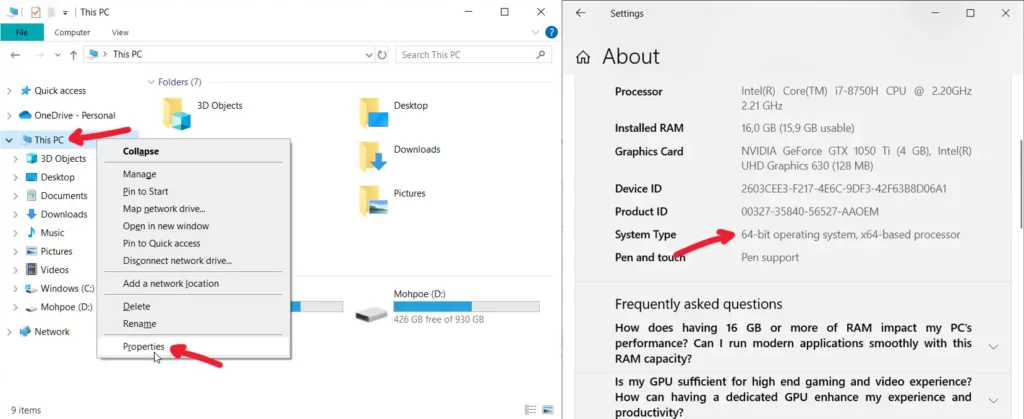
1. Cek Lewat System Properties (Tanpa Software Tambahan)
Ini cara paling simpel yang bisa dilakukan di semua versi Windows:
- Buka File Explorer (tekan Windows + E)
- Klik kanan pada “This PC” atau “My Computer”
- Pilih Properties
- Cari bagian “System type” – di sini akan tertulis apakah sistem kalian:
- “32-bit Operating System” (x86)
- “64-bit Operating System” (x64)
Kalau di desktop ada shortcut This PC, bisa langsung klik kanan di sana juga!

2. Pakai CPU-Z (Untuk Info Lebih Detail)
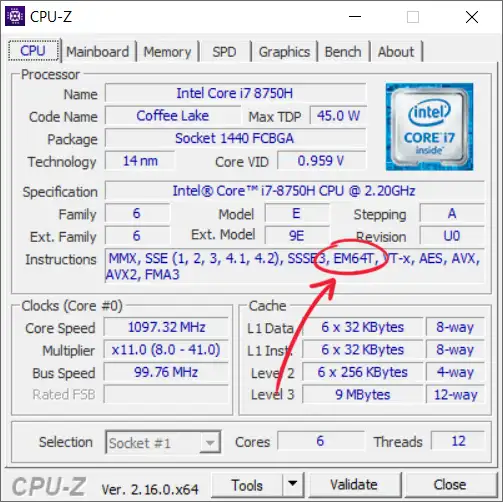
Buat kalian yang pengin tahu lebih lengkap tentang processor dan komponen lain, bisa gunakan aplikasi gratis CPU-Z:
- Download CPU-Z dari situs resminya: www.cpuid.com
- Install dan buka aplikasinya
- Langsung bisa lihat:
- Tipe processor (di tab CPU)
- Detail spesifikasi lainnya (kecepatan, jumlah core, cache, dll)
- Info RAM dan motherboard (di tab Memory dan Mainboard)
Keuntungan pakai CPU-Z:
- Bisa tahu socket processor (penting kalau mau upgrade)
- Melihat kecepatan RAM yang terpasang
- Mengecek suhu processor (kalau versi PRO)
CPU-Z ini portable, jadi nggak perlu install kalau nggak mau. Tinggal download versi ZIP, ekstrak, dan langsung jalankan!
Perbedaan Windows 32-bit vs 64-bit: Mana yang Lebih Baik?
Setelah membahas tentang processor, sekarang kita bahas sisi sistem operasinya. Windows 32-bit dan 64-bit itu punya perbedaan mendasar yang bakal pengaruh banget sama pengalaman kalian pakai komputer. Yuk kita bedah satu-satu!
1. Batas Penggunaan RAM
Ini perbedaan paling nyata yang bakal kalian rasakan:
- Windows 32-bit:
- Maksimal cuma bisa pakai 3.25GB-4GB RAM
- Pasang RAM 8GB pun percuma, karena sistem gak bakal bisa memanfaatkannya
- Cocok buat komputer jadul dengan RAM kecil
- Windows 64-bit:
- Bisa support RAM sampai 2TB (versi Pro) atau 128GB (versi Home)
- Semua kapasitas RAM terpakai maksimal
- Wajib buat kerja multitasking berat atau gaming
2. Perbedaan Performa
- 64-bit jauh lebih cepat dalam:
- Memproses data besar
- Menjalankan aplikasi berat
- Multitasking (banyak aplikasi terbuka sekaligus)
- 32-bit lebih terbatas dan cocok buat:
- Komputer spesifikasi rendah
- Tugas-tugas dasar seperti office dan browsing
3. Kompatibilitas Software & Driver
- Windows 64-bit bisa jalankan:
- Semua aplikasi 64-bit
- Kebanyakan aplikasi 32-bit (akan ter-install di folder Program Files (x86))
- Windows 32-bit cuma bisa:
- Jalankan aplikasi 32-bit
- Gak bisa pake software 64-bit sama sekali
Masalah yang mungkin muncul:
- Driver hardware lama mungkin gak tersedia versi 64-bit
- Beberapa software lawas (tahun 2000-an awal) mungkin gak kompatibel dengan 64-bit
Saran Penting
- Kalau processor kalian 64-bit, wajib install Windows 64-bit biar performa maksimal
- Untuk komputer jadul dengan processor 32-bit, lebih baik tetap pakai Windows 32-bit
- Sebelum install, pastikan semua driver penting tersedia versi 64-bit
Penutup
Semoga penjelasan ini membantu kalian memahami perbedaan mendasar antara Windows 32-bit dan 64-bit. Kalau masih ada yang bingung atau mau nanya lebih detail, jangan ragu buat tinggalkan komentar di bawah ya!
Jangan lupa share artikel ini ke teman-teman yang mungkin butuh informasi serupa. Sampai jumpa di artikel menarik lainnya! 🚀