


Laptop udah jadi barang wajib buat banyak orang sekarang. Meskipun smartphone makin canggih, laptop tetep jadi pilihan utama buat kerja, kuliah, atau bahkan main game. Bedanya sama PC, laptop tuh praktis banget—tinggal masuk tas, langsung bisa dibawa ke mana-mana!
Nah, sama kayak smartphone, laptop juga punya berbagai merek, tipe, dan spesifikasi yang beda-beda. Makanya, penting banget kalian tau merk dan model laptop kalian, apalagi kalo mau install driver, upgrade RAM, atau cari part replacement.
Kenapa Banyak Orang Pilih Laptop Daripada PC?
Alasan utamanya sih simpel: portabilitas. Laptop tuh gampang dibawa-bawa, beda sama PC desktop yang ribet karena CPU dan monitornya terpisah.
Meskipun sekarang udah ada PC All-in-One (AIO)—yang CPU-nya nyatu sama monitor—tetep aja nggak sepraktis laptop. Soalnya PC AIO:
- Nggak ada baterai (harus selalu colok listrik)
- Keyboard & mouse terpisah (nggak built-in kayak laptop)
- Tetep gak bisa dibawa traveling
Jadi, buat kalian yang butuh fleksibilitas, laptop masih jadi pilihan terbaik!
Kenapa Kalian Harus Tau Model Laptop/PC Kalian?
Fakta menarik: Kebanyakan orang cuma tau merek laptopnya doang (misal: “Aku pake Asus”), tapi nggak tau tipe spesifiknya (misal: “Asus Vivobook X415MA”). Padahal, tau model laptop itu penting banget, lho!
“Ngapain sih ribet-ribet ngafalin model laptop?”
Memang sih, buat orang yang cuma pake laptop buat browsing atau nonton, tau modelnya kayak nggak penting. Tapi buat kalian yang suka oprek-oprek laptop—kayak install ulang, ganti part, atau cari solusi error—tau model laptop itu wajib hukumnya!
5 Alasan Kenapa Kalian Harus Hafal Model Laptop/PC
1. Biar Gampang Download Driver Pas Install Ulang
Bayangin kalian install ulang Windows, terus Wi-Fi nggak nyala, touchpad error, atau suara nggak keluar. Itu semua bisa diperbaiki kalo kalian tau model laptop persisnya buat download driver yang tepat.
Contoh:
❌ “Driver WiFi buat laptop Asus” → Hasilnya ribet, bisa salah versi
✅ “Driver WiFi Asus Vivobook X415MA” → Langsung ketemu yang cocok
2. Cari Solusi Error & Perawatan Lebih Cepat
Kalo laptop error, nge-Google pake keyword model spesifik bakal bantu kalian nemuin solusi yang lebih akurat.
Misal:
- “Cara memperbaiki keyboard Asus A416 tidak berfungsi”
- “Baterai laptop Lenovo Ideapad 330 cepat habis”
3. Gampang Cari Spare Part & Upgrade
Pengen ganti keyboard? Mau tambah RAM atau SSD? Tau model laptop bantu kalian cari part yang kompatibel.
Contoh:
- “Keyboard replacement for HP Pavilion 14-dv0003tx”
- “Does Acer Aspire 5 support NVMe SSD?”
4. Bandingin Harga Pas Mau Jual/Beli
Tau model laptop mempermudah kalian:
- Ngecek harga pasaran sebelum jual bekas
- Ngebandingin spek & harga pas mau beli baru/second
5. Cari Aksesoris yang Pas
Pengen beli skin laptop, case, atau screen protector? Kalau tau modelnya, langsung bisa cari yang ukurannya pas!
Misal:
- “Skin sticker for Dell Inspiron 15 3511”
- “Tempered glass for MacBook Air M1 2020”
Cara Cek Merk & Tipe Laptop dari Stiker di Body-nya
Nah, buat kalian yang males nyalain laptop dulu buat ngecek modelnya, ada cara paling gampang: liat aja stiker yang nempel di bodi laptop!
Di Mana Biasanya Stiker Ini Ada?
🔹 Bawah laptop (bagian dekat baterai)
🔹 Dekat keyboard (area palm rest)
🔹 Dekat layar (bezel bawah)
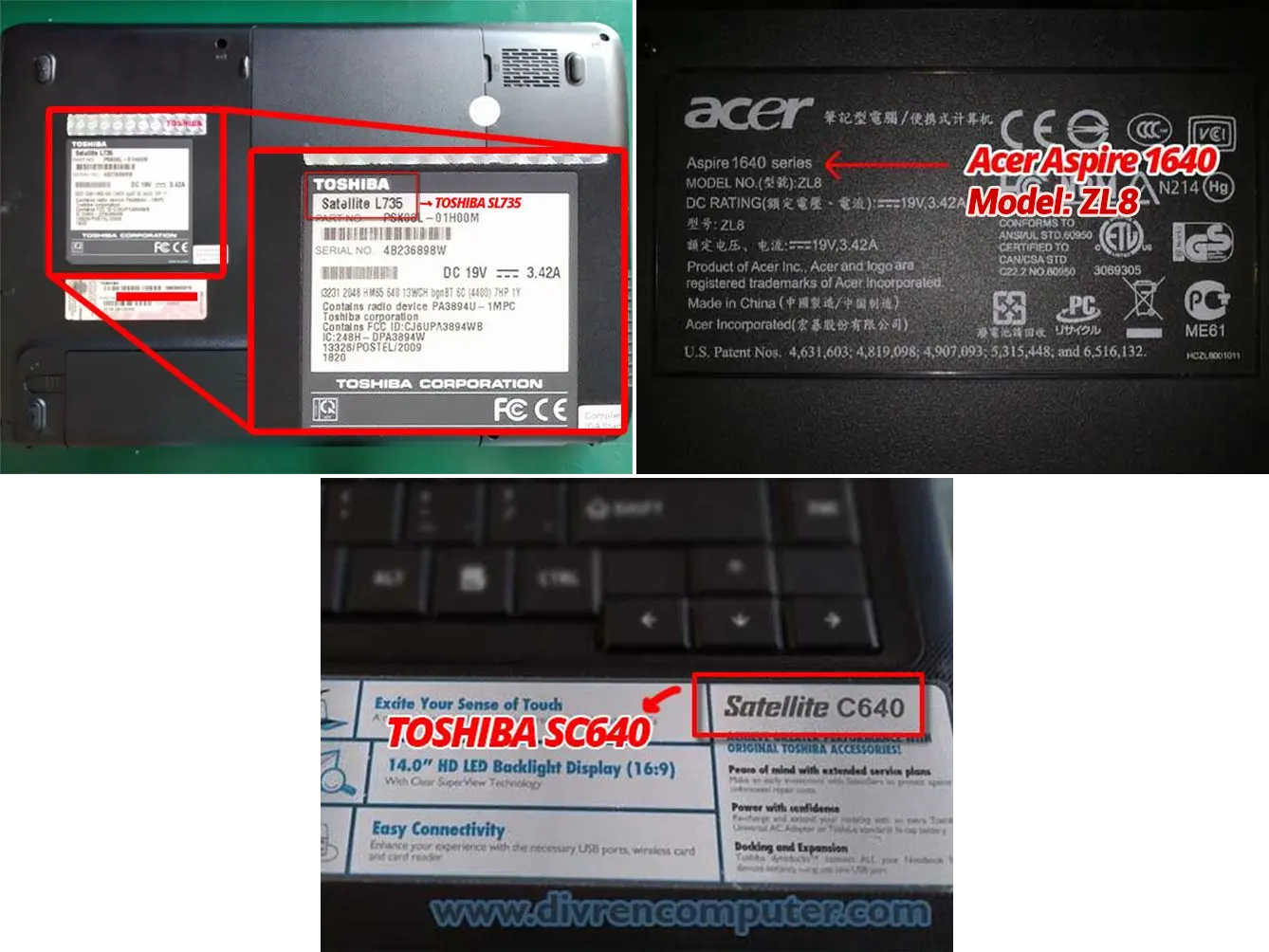
Stiker ini biasanya berisi info penting kayak:
✅ Merek & model laptop (contoh: “Lenovo Ideapad 330-15IKB”)
✅ Spesifikasi dasar (spek processor, RAM dan GPU, bahkan seringkali ada kode license Windows)
✅ Info daya listrik (voltage & wattage)
Contoh stiker model laptop:
Tapi Hati-Hati…
🛑 Stiker bisa aus/terkelupas kalo laptop udah lama dipake
🛑 Beberapa laptop premium (kayak MacBook) malah gak pake stiker model
🛑 Info di stiker kadang terbatas (nggak detail kayak spek di sistem Windows)
Solusi kalo stiker ilang/nggak jelas:
➡ Gunakan cara cek lewat Windows (bakal aku bahas di bagian selanjutnya!)
➡ Cek box/pembelian awal laptop (biasanya ada info modelnya)
Cara Mengetahui Merek & Model PC
Untuk mengetahui merek dan tipe laptop sebenarnya sama saja pada semua versi Windows. Semua versi Windows tersebut akan menampilkan informasi yang sama pula.
Baca juga: Cara Mengetahui Jenis Processor PC dan Perbedaan 32-bit & 64-bit
Kamu perlu membuka jendela DirectX Diagnostic Tool, atau yang disebut Dxdiag. Untuk membukanya kalian tinggal tekan tombol Windows + R di keyboard. Dan pada jendela Windows Run, masukkan teks dxdiag.

Ketika muncul jendela DirectX Diagnostic Tool pada tab System lihat System Manufacturer dan System Model, tertulis merek dan model laptop kalian di sampingnya. Atau jika pakai PC desktop harusnya tertulis merek dan model motherboard-nya. Misalnya di gambar ini adalah laptop Lenovo 81FV.

Penutup
Nah, itu dia cara praktis buat ngecek merek dan tipe laptop kalian:
✨ Lewat DirectX Diagnostic Tool (buat yang suka cara digital)
✨ Liat stiker di bodi laptop (buat yang prefer cara manual atau laptopnya gak bisa nyala)
Kalau stikernya udah kabur atau nggak jelas, jangan panik! Masih ada beberapa cara lain yang bisa kalian coba—nanti aku bahas di artikel selanjutnya ya.
Masih bingung? Atau ada tips lain buat ngecek model laptop?
➡ Tanya aja di kolom komentar bawah!
➡ Bisa juga lewat halaman kontak blog ini
Semoga artikel ini membantu kalian yang lagi nyari info spesifik soal laptop. Jangan lupa bookmark atau share ke temen-temen yang mungkin butuh!
Sampai jumpa di tutorial berikutnya! 🚀