

Setiap game yang ter-install di Windows pada dasarnya sama aja dengan sebuah aplikasi kompleks yang menjalankan berbagai mekanisme tertentu untuk menghasilkan efek seperti dalam game-nya. Seperti aplikasi lainnya, game juga rentan mengalami berbagai masalah dan error, baik saat pertama kali dijalankan maupun ketika sedang dimainkan. Bahkan termasuk game yang kalian beli dari Steam sekalipun, walaupun hal itu jarang terjadi.
Penyebab Umum Error pada Game
Banyak masalah yang muncul pada game seringkali disebabkan oleh:
- Aplikasi pendukung (library atau runtime) yang tidak ter-install di sistem
- File game yang korup atau tidak lengkap
- Konflik dengan program lain yang sedang berjalan
Masalah-masalah ini terutama sering terjadi pada game yang mungkin di-download secara ilegal dari internet alias game bajakan. Selain masalah kompatibilitas, game bajakan semacam ini juga berpotensi mengandung:
- Malware yang dapat membahayakan sistem
- Virus yang tersembunyi dalam file game
- Modifikasi tidak resmi yang membuat game-nya bisa crash
Keuntungan Game Legal melalui Steam
Sebagai platform distribusi digital terkemuka untuk game PC, Steam menawarkan berbagai kelebihan:
- Jaminan keamanan – File game langsung dari developer resmi
- Fitur pemeliharaan – Termasuk tools untuk memperbaiki file yang rusak
- Update otomatis – Memastikan game selalu dalam versi terbaru
- Komunitas aktif – Memudahkan pemecahan masalah
Steam berfungsi kayak online shop tapi khusus game PC, menyediakan akses ke ribuan judul game dari berbagai developer ternama. Dengan menggunakan Steam, kalian tidak hanya mendapatkan game yang legal, tetapi juga berbagai fitur pendukung yang membuat pengalaman bermain menjadi lebih baik.
Verifikasi file game melalui Steam adalah salah satu fitur yang sangat berguna karena bisa untuk mengatasi berbagai masalah teknis yang mungkin terjadi. Fitur ini sebenarnya akan memeriksa integritas file game dan secara otomatis dan memperbaiki atau download ulang file yang rusak.
Fitur “Anti Error” di Steam
Jadi Steam sebenarnya hadir sebagai aplikasi mandiri yang perlu diinstal di sistem Windows kalian. Untuk bisa memainkan game-game yang tersedia di platform ini tentunya kalian harus udah install aplikasi Steam. Kalau belum kalian bisa baca postingan Cara Install dan Membuat Akun Steam.
Selain itu kalian juga harus udah punya game di library Steam kalian, termasuk game yang bermasalah tersebut yang di sini akan di-verify untuk mengatasi masalahnya. Kalian juga bisa baca postingan Cara Beli Game Steam Pakai Dana.
Fitur Verifikasi Integritas File Game
Salah satu fitur paling berguna di Steam adalah kemampuan untuk memverifikasi file game. Fitur ini berfungsi kayak “dokter” bagi game-game di library kalian yang mengalami masalah. Cara kerjanya:
- Memindai semua file game yang terinstal
- Mengidentifikasi file yang rusak atau tidak lengkap
- Memperbaiki otomatis dengan mengunduh ulang file yang bermasalah
Proses verifikasi ini memastikan game kalian terinstal dengan sempurna dan semua komponennya berfungsi sebagaimana mestinya. Ini sangat membantu ketika:
- Game tiba-tiba crash atau gak bisa terbuka
- Terjadi error saat loading
- Ada konten game yang tidak muncul dengan benar
- Update game gagal terinstal
Mengapa Fitur Ini Penting?
- Menghemat waktu kalau dibanding dengan instal ulang game dari nol
- Memperbaiki error tanpa menghapus save game atau progress
- Memastikan kompatibilitas dengan sistem kalian
- Mendeteksi korupsi file yang mungkin tidak terlihat
Cara Verifikasi File Game Steam
Ketika kalian mengalami masalah saat bermain game di Steam, seperti grafis rusak, animasi tidak smooth, atau berbagai glitch mengganggu. Fitur verifikasi file game bisa menjadi solusi pertama yang patut kalian coba.
Namun pertama-tama untuk memastikan prosesnya berjalan lancar. Sebaiknya kalian coba restart PC kalian terlebih dahulu, karena ini akan membantu membersihkan cache dan proses yang mungkin membuat game kalian bermasalah. Selain itu tutup aplikasi lain yang tidak kalian gunakan yang sedang berjalan di PC kalian.
Proses Verifikasi File Game
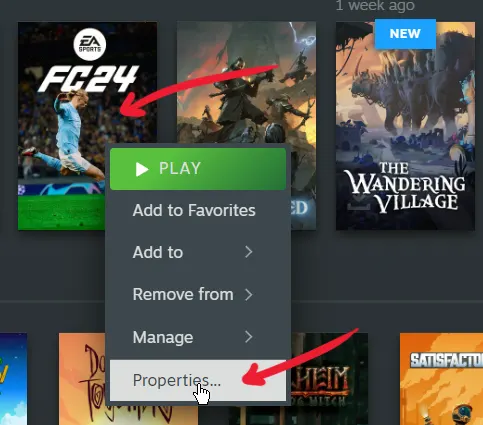
Buka aplikasi Steam, lalu pastikan kalian sudah login dengan akun kalian yang di library-nya ada game yang ingin kalian verify. Buka Library dan temukan game kalian yang bermasalah di daftar library kalian. Klik kanan pada game → Pilih “Properties”, sebagai contoh di sini aku pilih game FC24
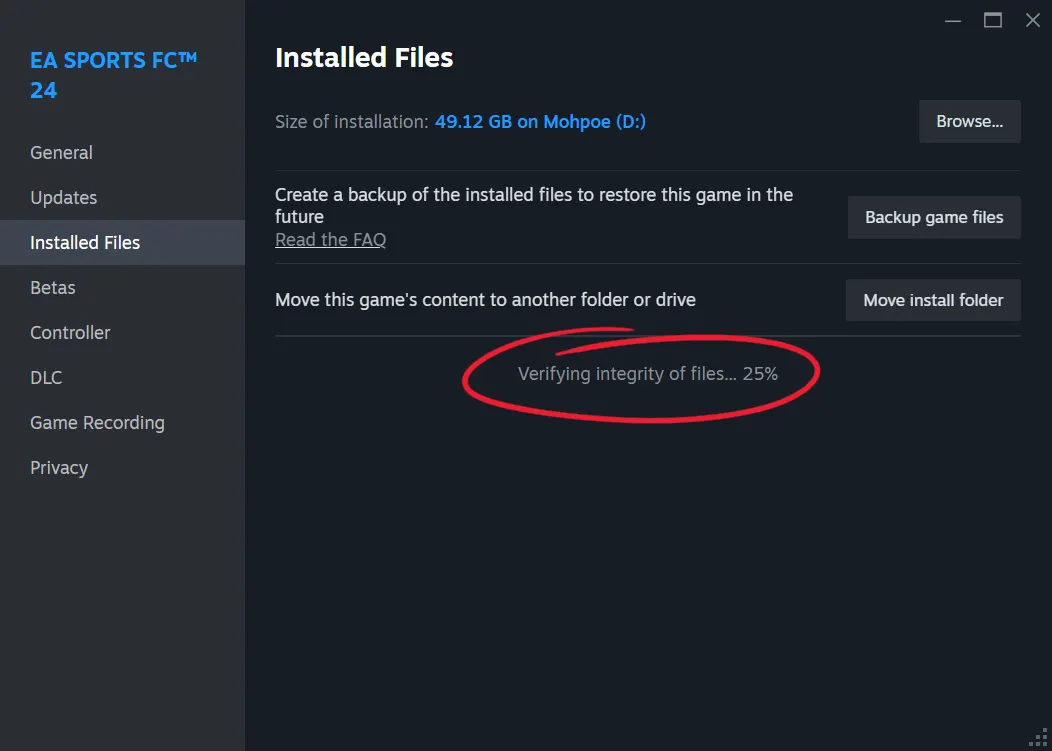
Buka tab Installed Files, kemudian klik tombol Verify integrity of game files yang ada di sebelah kanan
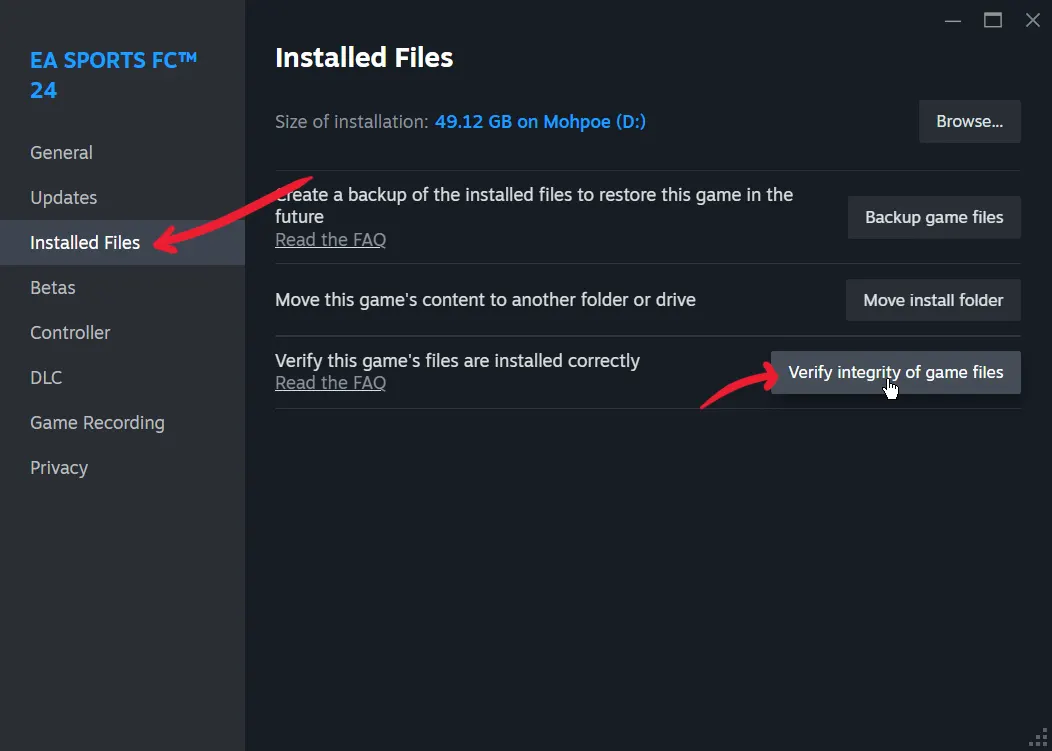
Setelah itu proses verify-nya akan langsung mulai dan kalian tinggal menunggunya sampai selesai. Proses tersebut memerlukan waktu yang bervariasi tergantung ukuran game kalian serta kecepatan transfer storage penyimpanan yang kalian pakai.
Setelah Proses Selesai
- Hasil sukses:
Game akan otomatis diperbaiki jika ditemukan file yang rusak atau kurang lengkap;
Steam mungkin akan melakukan download ulang file yang bermasalah; - Pesan “failed to validate”:
Ini normal untuk file konfigurasi lokal;
Bisa kalian abaikan karena tidak mempengaruhi gameplay; - Jalankan ulang game untuk melihat perbaikannya
- Jika tidak berhasil juga kalian bisa coba uninstall game tersebut dan install ulang game-nya
Tips Tambahan
- Lakukan proses ini saat koneksi internet kalian stabil atau lagi gak dipakai, karena mungkin akan ada proses download;
- Untuk game yang ukurannya sangat besar, misalnya RDR2 atau Call of Duty, lakukan saat kalian tidak butuh bandwidth;
- Jika masalah tetap ada setelah verifikasi, coba update driver VGA di PC kalian, periksa spesifikasi minimum game yang ingin kalian mainkan, atau bisa juga hubungi support Steam.
Jika kalian khawatir apakah proses verify ini akan mengubah perubahan yang kalian lakukan terhadap game kalian, jawabannya, bisa iya dan bisa tidak. Tergantung perubahan apa yang kalian lakukan, biasanya proses verify tersebut gak akan menghapus apa-apa. Misalnya save game kalian, screenshot yang kalian ambil melalui Steam Overlay, settingan yang kalian atur dalam game-nya, ataupun mod yang di-install melalui Workshop Steam.
Tapi jika kalian mengubah file utama game-nya, seperti kalian mengganti sebuah file game-nya karena ingin pasang mod tertentu, kemungkinan akan ditimpa dengan file default-nya.
Penutup
Jadi itulah cara melakukan verify game yang ada di library Steam kalian. Semoga tutorial dalam postingan ini bisa bermanfaat buat kalian, kalau ada hal yang kurang atau gak kalian mengerti bisa tulis di komentar di bawah. Terima kasih udah berkunjung di blog ini dan sampai jumpa!