


Dulunya aku pikir bahwa dalam dunia gaming, dalam hal ini gaming PC, versi game yang paling bagus pastinya adalah adalah yang versi terbaru. Dalam banyak kasus memang game yang versi terbaru yang terbaik, tapi beda cerita kalo kita bicara soal game yang sering mengalami nerf, atau ada fitur dalam game-nya yang dikurangi atau dibuat lebih lemah.
Biasanya developer game sering memberikan nerf ke game mereka jika dirasa ada sesuatu dalam game tersebut yang membuat game-nya terlalu mudah. Misalnya ada senjata yang damage-nya ternyata bisa sangat besar. Atau ada player yang menemukan trik dalam menggunakan sebuah tool yang membuat game-nya jadi jauh lebih mudah.
Meskipun itu menyenangkan buat player yang main, tapi bisa jadi developer game gak mau hal itu terjadi, yang mungkin bakal bikin game-nya jadi gak seru lagi.
Atau dalam kasus nyata, ada beberapa fitur dalam game yang dihilangkan, contohnya:
- GTA IV, musik dalam game-nya dihapus di versi terbaru karena masa lisensi udah habis.
- Mafia 2, musiknya juga dihilangkan karena masa lisensi yang habis.
- Tabletop Simulator, mode LAN multiplayer dihilangkan, di versi terbaru cuma ada mode online buat main bareng.
Dan ketika game-nya udah di-nerf atau fiturnya dihilangkan kayak game di atas, di situlah muncul keinginan buat memainkan versi lama dari game tersebut. Yang mana hal ini hampir mustahil karena Steam akan otomatis update game yang kalian install, dan Steam juga gak menyediakan opsi buat ganti versi game-nya ke versi yang lama.
Oleh karena itu, apapun keperluan kalian buat memainkan versi lama dari game Steam kalian, berikut ini caranya.
Download DepotDownloader
Pertama-tama kalian perlu download aplikasi bernama DepotDownloader (Releases · SteamRE/DepotDownloader) dari halaman GitHub, silakan download versi terakhir yang tersedia pada release-nya. Sebagai contoh, saat postingan ini dibuat versi terbaru adalah 3.4.0.
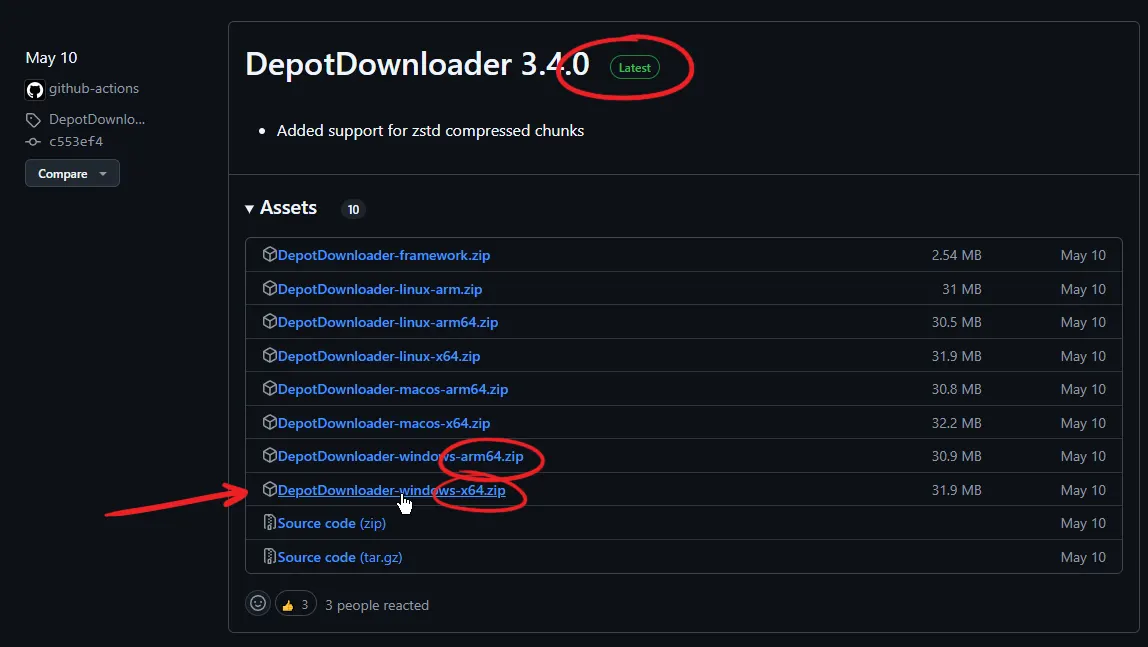
Setelah download-nya selesai kalian bisa langsung extract file ZIP yang kalian dapat, dan lanjut ke langkah berikutnya.
Temukan Versi Game-nya
Waktunya buat mencari versi game yang kalian inginkan. Dan di sini kalian bisa pakai SteamDB.
Sebagai contoh aku bakal coba download game Schedule 1 yang versinya lebih lama. Nah, biar proses mencarinya jadi lebih mudah, kalian bisa buka daftar Update history dari game yang ingin kalian mainkan.
Terus cari versi yang kalian mau, perhatikan bagian tanggalnya yang akan jadi patokan untuk mencarinya di SteamDB. Contohnya aku pengen main versi Post-launch Patch #6 yang rilis tanggal 4 April 2025.
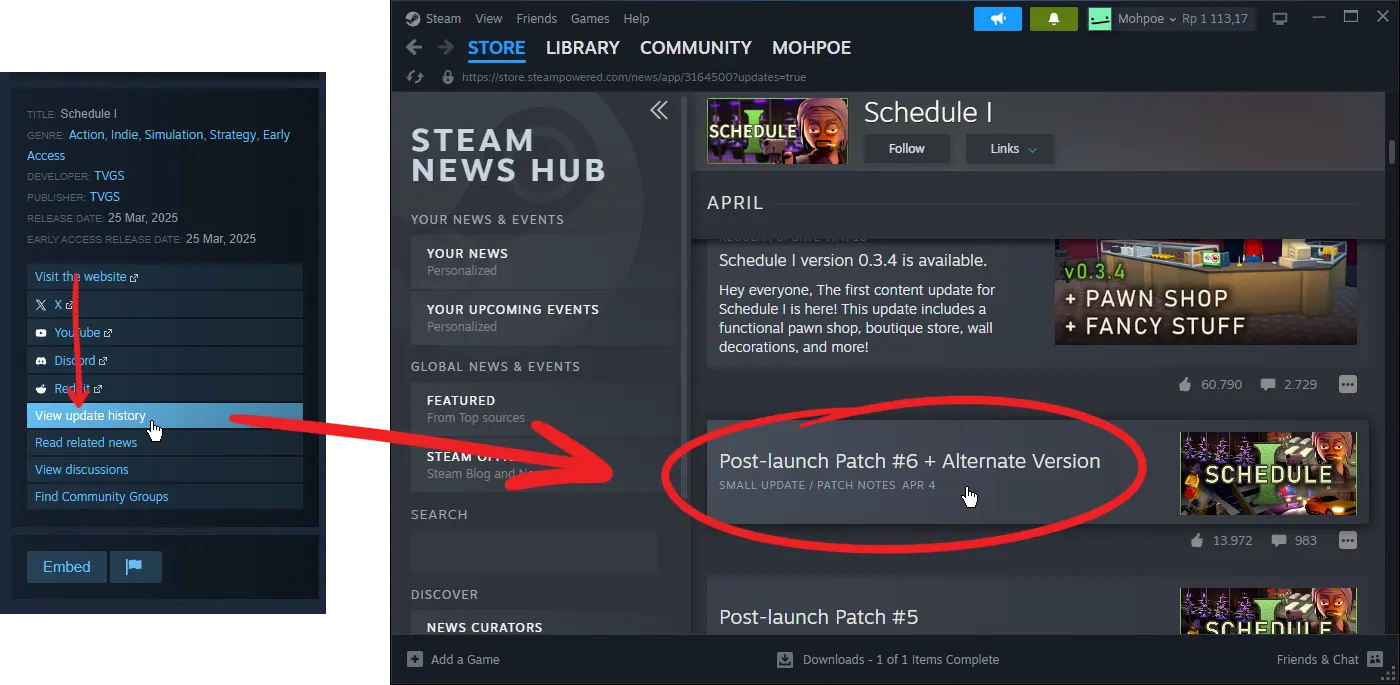
Nah, sebenarnya yang kalian perlukan selanjutnya adalah beberapa informasi berupa nomor ID yang diperlukan buat download game-nya. ID tersebut adalah:
- App ID, kode untuk judul game-nya.
- Depot ID, kode untuk OS game-nya, ada game yang support banyak OS seperti, Windows, Linux, dan MacOS.
- Manifest ID, kode untuk versi game yang kalian ingin mainkan.
Menemukan App ID
Buka SteamDB dan cari game yang kalian inginkan di kolom pencarian, biasanya akan muncul hasil pencarian tapi biasanya game yang kalian cari muncul di paling atas. Langsung aja klik untuk membukanya.
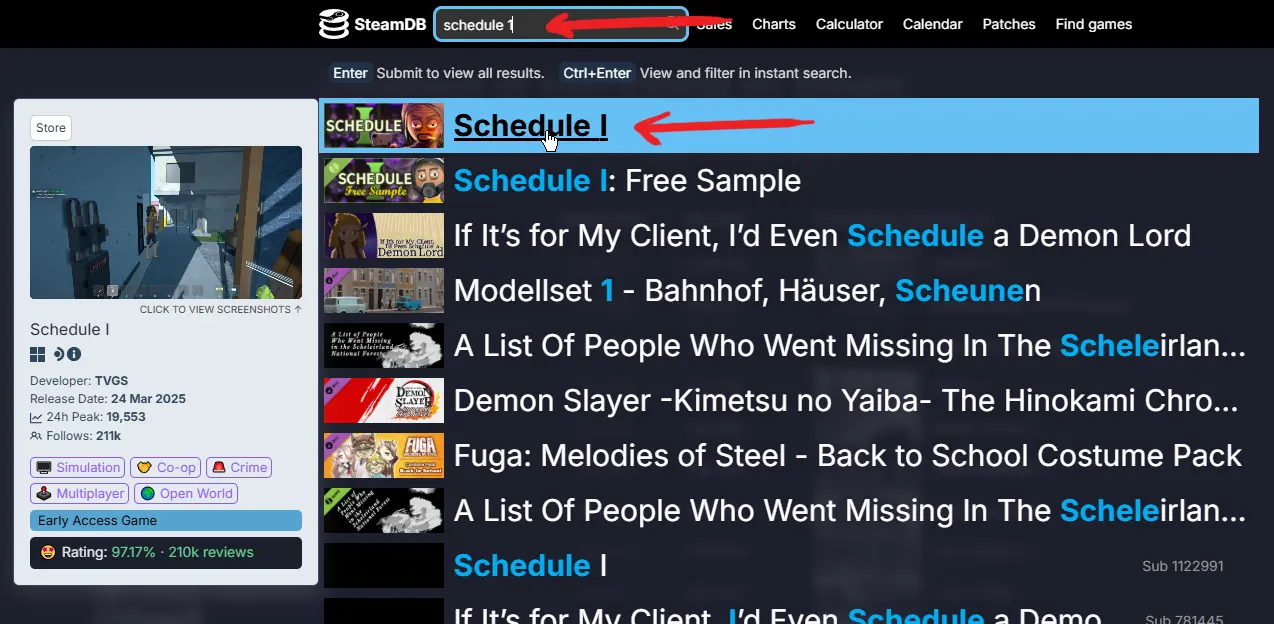
Nah, di sini kalian akan nemuin ID pertama yang diperlukan yaitu App ID, catat kalian bisa copy ID tersebut untuk dicatat, misalnya simpan di Notepad.
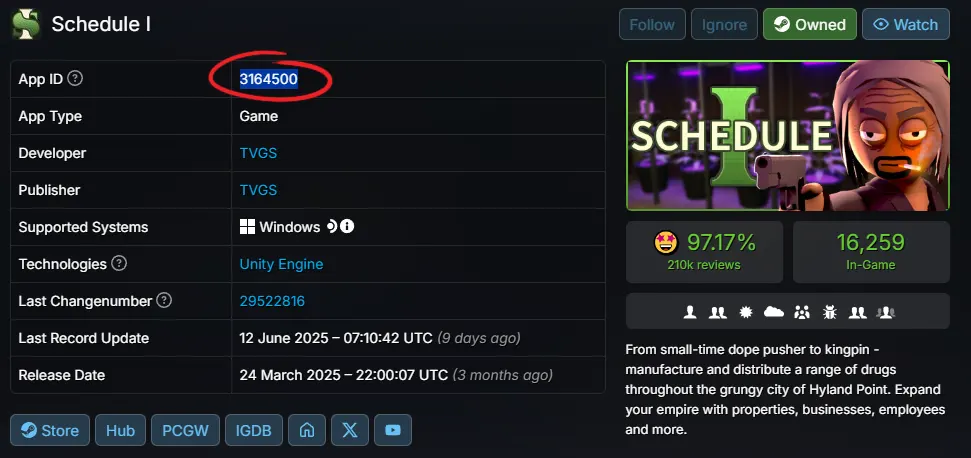
Menemukan Depot ID
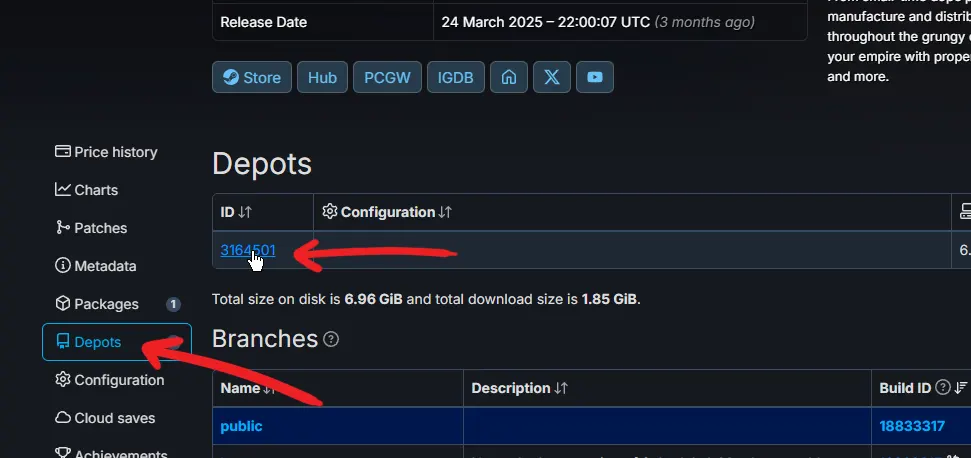
Setelah itu scroll ke bawah dan kalian perlu klik di menu Depots dan tergantung game-nya di sini akan muncul satu atau beberapa depot yang bisa kalian pilih. Sebagai contoh di sini aku cuma tersedia 1 pilihan.
Tapi kalo game kalian tersedia buat banyak OS, seperti misalnya game Stardew Valley, pastikan kalian pilih OS yang sesuai, jika pake Windows, maka pilih yang Configuration-nya Windows.
Tapi kalo pilihannya ada banyak, pastikan kalian pilih yang di bagian Size ada isinya, karena kalau kolom Size tersebut kosong, mungkin isinya bukan file game-nya.
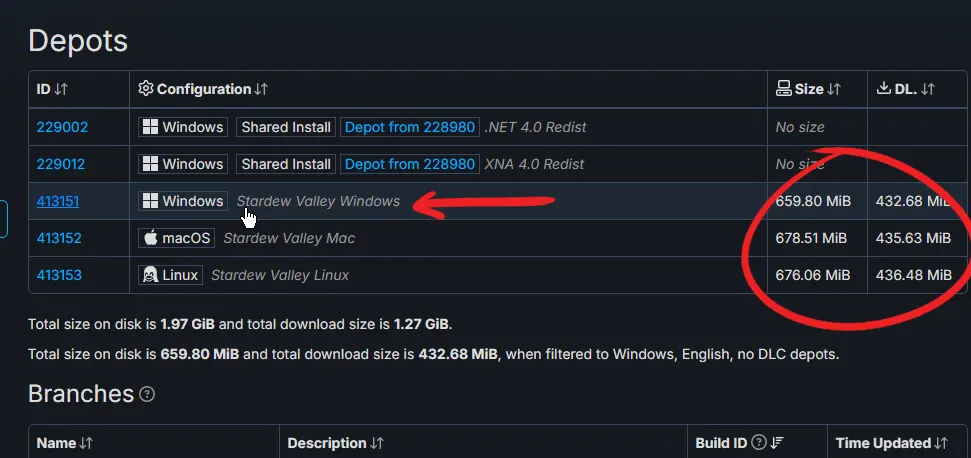
Tapi ingat untuk catat nomor ID dari depot yang kalian pilih, sehingga sekarang kalian sudah punya App ID dan Depot ID.
Menemukan Manifest ID
Setelah buka Depots, klik menu Manifest di sebelah kiri lalu waktunya mencari versi game yang kalian mau. Nah di sini kalian akan menemukan semua versi game tersebut, baik yang ditampilkan di Steam ataupun yang tidak ditampilkan Steam.
Jadi kalian perlu cukup teliti untuk mencari versi game yang kalian inginkan, salah satu cara menemukannya adalah perhatikan di bagian tanggal. Seperti contoh yang tadi aku pengen download versi game Schedule I yang rilis tanggal 4 April 2025, jadi aku tinggal cari Manifest sebelum tanggal 4 April.
Yang di sini saya menemukan yang tanggalnya 3 April 2025 – 03:12:00 UTC. Inilah versi yang aku cari, tanggalnya menunjukkan tanggal 3 karena pakai zona waktu UTC.
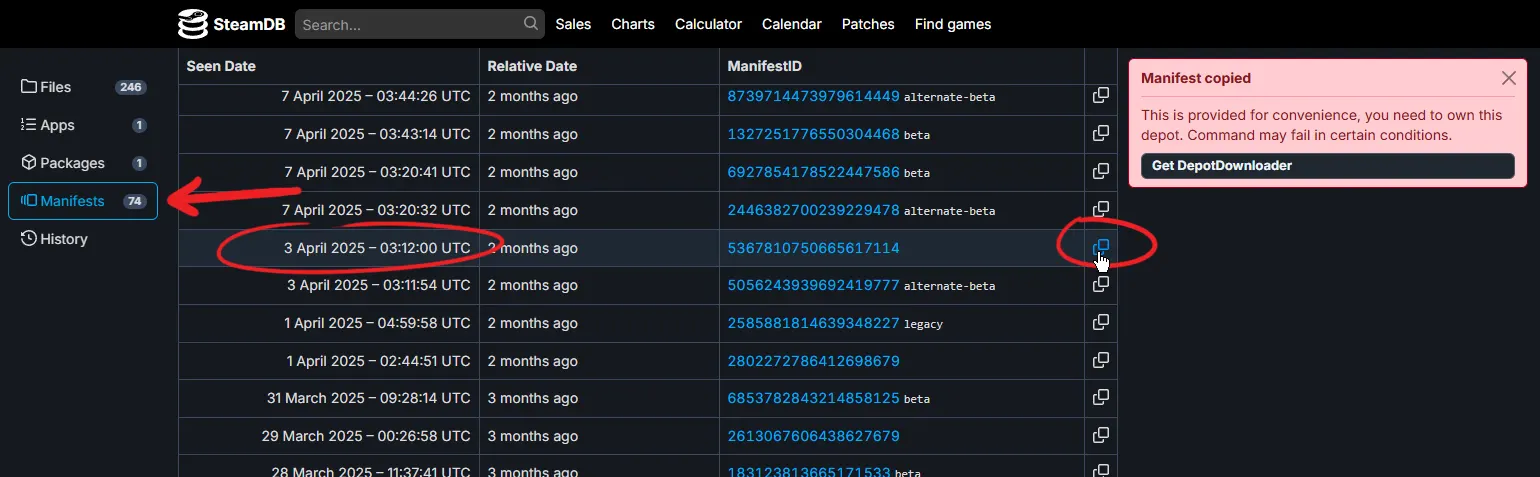
Kalian bisa klik tombol copy yang ada di kolom paling kanan dari tabel tersebut untuk mendapatkan Manifest ID, dan sekarang kalian sudah punya semua ID yang diperlukan.
Mulai Download Game-nya
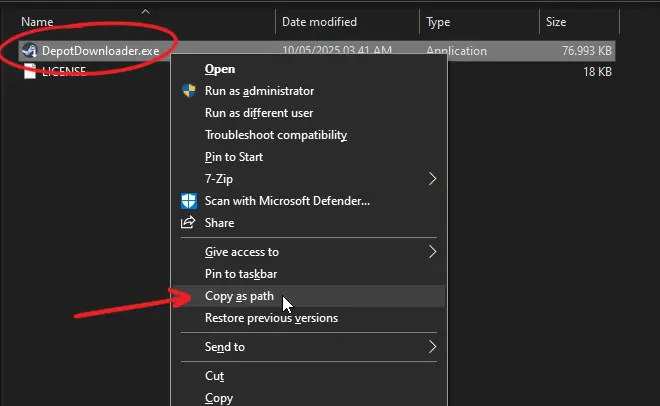
Setelah semua nomor ID udah lengkap, waktunya lanjut ke DepotDownloader yang udah kalian download dan ekstrak. Langsung aja tahan tombol Shift + klik kanan file DepotDownloader.exe, dan pilih Copy as path.
Kemudian buka aplikasi Command Prompt di PC kalian, bisa buka menu Start dan tuliskan “cmd” untuk mencarinya.
Setelah terbuka, silakan paste dengan cara klik kanan di dalamnya yang harusnya akan muncul path atau lokasi file DepotDownloader kalian.
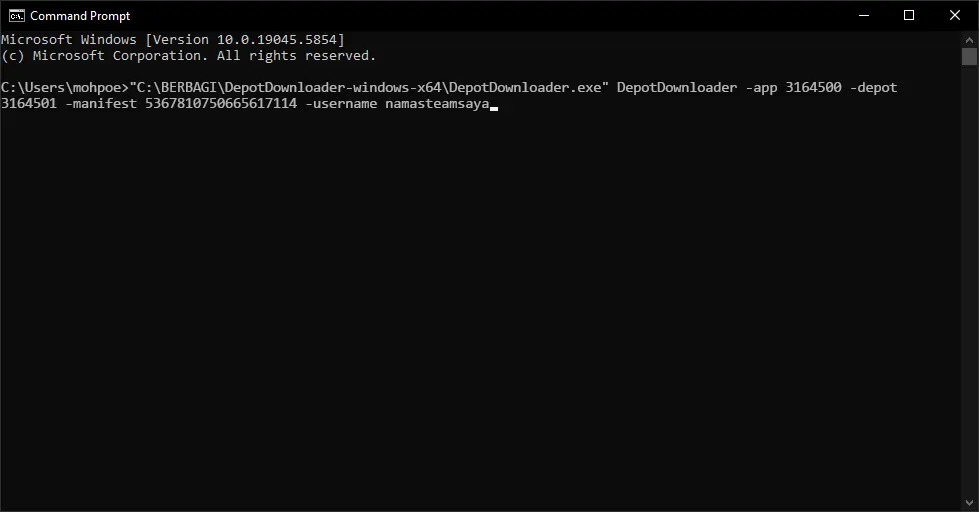
Dan sampai di sini kalian akan perlu melakukan sedikit kegiatan programming. Tambahkan kode di bawah ini di belakang path tersebut (kasih spasi 1x baru paste teksnya).
DepotDownloader -app <APP_ID> -depot <DEPOT_ID> -manifest <MANIFEST_ID> -username <USERNAME_STEAM_KALIAN>Terus ganti semua ID pada kode tersebut dengan ID yang udah kalian dapatkan, serta ganti <USERNAME_STEAM_KALIAN> dengan username akun Steam kalian. Yang jika sudah harusnya akan terlihat seperti gambar di bawah.
Jika sudah, langsung aja tekan Enter dan proses download-nya akan dimulai, tapi terlebih dahulu proses ini akan login ke akun Steam kalian. Jadi kalian akan diminta untuk masukkan password.
Apakah ini aman!? Ya, aman kok. Aku udah pakai aplikasi ini beberapa kali dan gak ada masalah. Selama kalian download dari repository GitHub yang dibuat oleh SteamRE.
Setelah masukkan password, kalo akun Steam pakai 2FA atau Autentikasi Dua Faktor, maka kalian perlu konfirmasi dulu login-nya atau juga terkadang perlu masukkan kode yang dikirim melalui email. Intinya kalian perlu konfirmasi proses login tersebut.
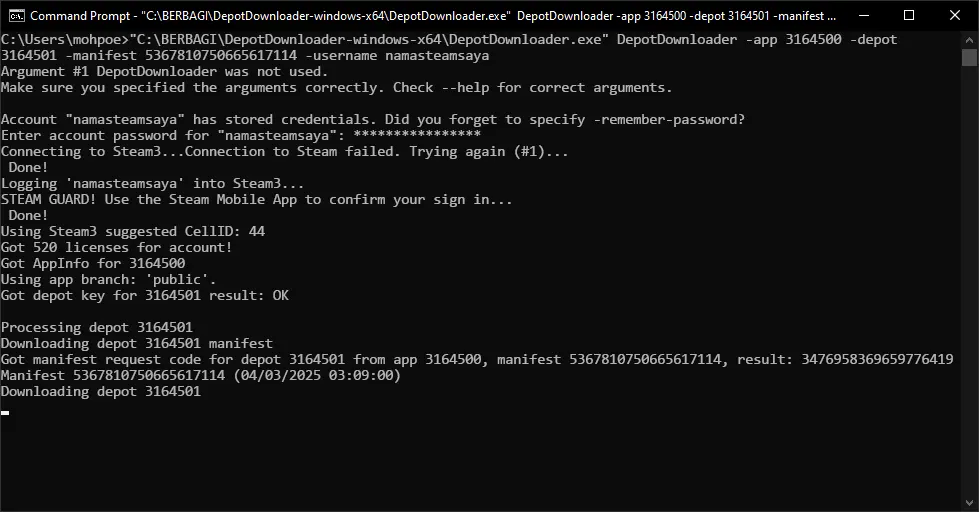
Yang selanjutnya proses download file game-nya akan langsung dimulai. Tergantung kecepatan internet kalian, proses ini bisa aja lebih lama atau lebih lambat, tapi kalian bisa tinggal tunggu.
Atau jika kalian merasa prosesnya nge-stuck, kalian bisa tekan CTRL + C untuk membatalkan proses tersebut atau juga kadang akan mereset ulang prosesnya, tapi intinya pastikan koneksi internet yang kalian pake kondisinya stabil. Atau kalau semuanya gagal, ulangi prosesnya dari masukkan ulang kode di atas yang isinya ketiga ID yang kalian dapat.
Jika sudah selesai, seharusnya akan tampil keterangan bahwa Depot kalian selesai di-download dan baris terakhir menunjukkan Disconnected from Steam yang berarti aplikasi tersebut sudah logout dari akun Steam kalian.
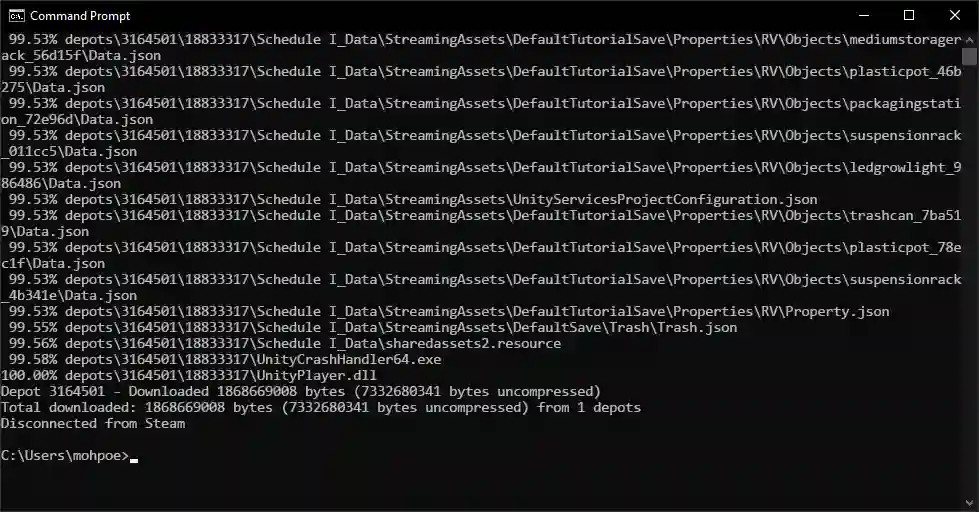
Nah, untuk melihat lokasi file game yang udah di-download, kalian bisa lihat di baris paling bawah, yang di contoh ini adalah C:\Users\mohpoe>. Kalian bisa buka folder tersebut dan akan ada folder bernama depots yang berisi folder sesuai Depot ID dan Manifest ID yang kalian pilih yang isinya adalah file game yang kalian cari.
Copy-Paste File Game Versi Lama
Sekarang kalian tinggal masukkan file dari depot tadi ke folder game kalian, di sini ada beberapa hal yang perlu kalian perhatikan.
- Jangan cut/delete file game apapun, baik itu dari folder game Steam ataupun dari folder depots untuk jaga-jaga kalau file-nya kalian perlukan lagi.
- Jalankan Steam di offline mode, biar file game kalian tidak di-update secara otomatis oleh Steam.
Jadi kalian bisa langsung klik kanan game Steam kalian, di menu Manage pilih opsi Browse local files.
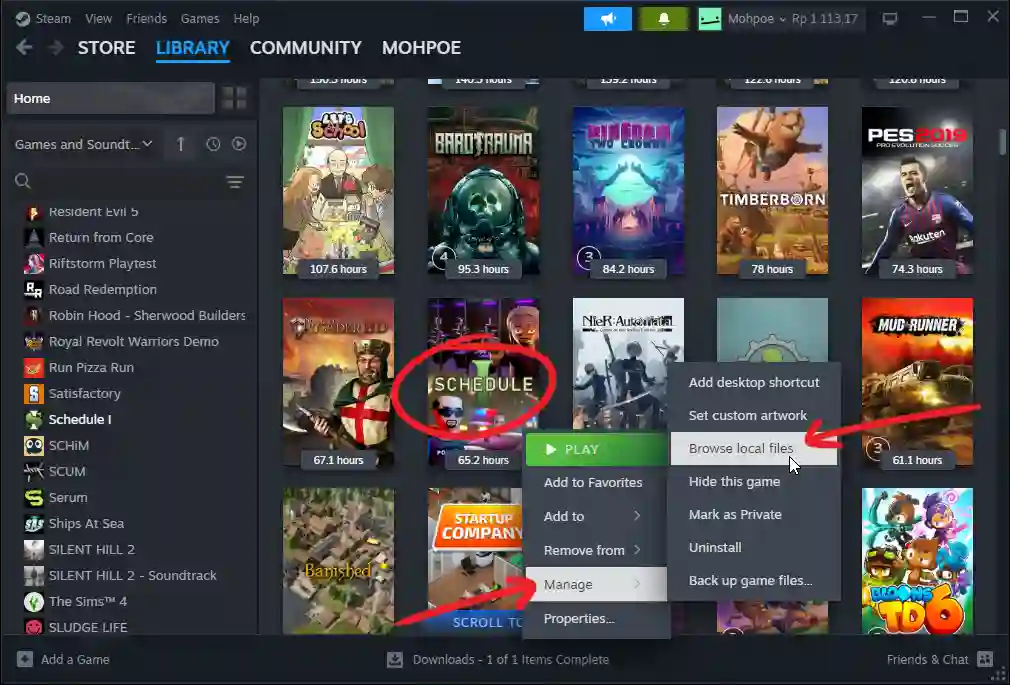
Dan untuk cari aman, sebaiknya kalian pindahkan semua file game (game versi terbaru) dari Steam tersebut ke tempat lain terlebih dahulu, dan silakan copy file game dari depots (game versi lama) yang udah kalian download.
Pastikan Steam kalian dalam offline mode biar gak di-update otomatis dan tinggal jalankan game tersebut yang seharusnya versi game yang kalian mainkan bukan lagi yang versi terbaru melainkan sesuai dengan versi yang kalian download tadi.
Penutup
Namun jika ternyata setelah game-nya kalian buka dan bukan versi yang kalian mau, kalian tinggal kembali ke halaman Depot di SteamDB dan cari Manifest lain yang kemungkinan adalah versi yang kalian cari.
Proses mencari ini bisa jadi lebih merepotkan atau lebih mudah tergantung game-nya, tapi cara yang aku pakai adalah menggunakan tanggal sebagai patokannya. Yang karena SteamDB pakai zona waktu (timezone) UTC yang biasanya beda 7 jam denga WIB, 8 jam WITA, 9 jam WIT, jadi kalian tinggal cari sesuai tanggal di Update history Steam dengan di SteamDB.
Jadi itu dia proses untuk downgrade versi game di Steam kalian, semoga pembahasan dalam postingan ini bisa bermanfaat buat kalian, terima kasih udah mampir di sini dan sampai jumpa!



7 Komentar
kalo updatenya otomatis gak?
balikin ke versi baru nya lagi gmn bg?
njir bisa gitu
harus beli dulu gk?
Buat apa nurunin versinya?
thx bro
mendingan donlot gratisan