

Salah satu platform distribusi game PC, atau bisa dibilang tempat buat beli game PC, yang terbaik menurutku adalah Steam. Selain karena game-nya yang sangat lengkap, ada banyak fitur yang disediakan oleh Steam untuk para penggunanya.
Beberapa diantaranya sudah saya bahas, yaitu memudahkan kita untuk beli game Steam karena sudah menyediakan metode pembayaran lokal di Indonesia kayak Dana dan Linkaja. Serta kalau ternyata tidak cocok dengan game yang sudah dibeli, kita masih bisa melakukan refund game Steam dan uangnya akan kembali 100%.
Tapi kali ini mari kita bahas cara membuat akun Steam, serta cara install aplikasi Steam Client di Windows, yang di sini saya akan menggunakan Windows 10. Atau kalau mau kalian bisa tonton video tutorial Steam yang aku buat di YouTube.
Install Steam Client
Nah, hal pertama yang bisa kalian lakukan adalah install aplikasi Steam Client terlebih dahulu. Yang mana aplikasi ini memang harus kalian install sebelum bisa memainkan game dari library Steam kalian.
Sebelum itu, selama proses ini pastikan PC kalian terkoneksi dengan internet setidaknya sampai akun kalian udah login di Steam client.
Pertama-tama download aplikasinya melalui halaman Steam, klik tombol Install Steam buat mulai download.

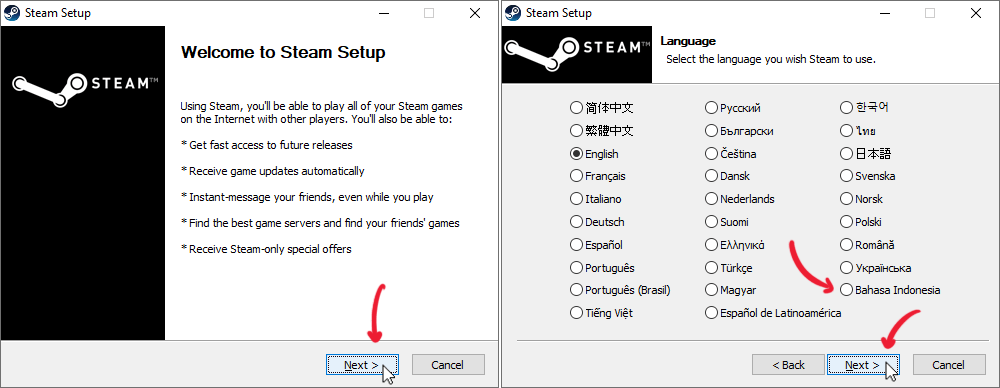
Setelah aplikasinya di-download, tinggal buka untuk mulai proses instalasi. Dan yang akan muncul pertama adalah pilihan bahasa. Ini juga akan menentukan bahasa apa yang dipakai oleh aplikasi Steam client kalian (yang belakangan juga bakal bisa diganti-ganti), jadi kalau mau bahasa Indonesia bisa langsung pilih Bahasa Indonesia.
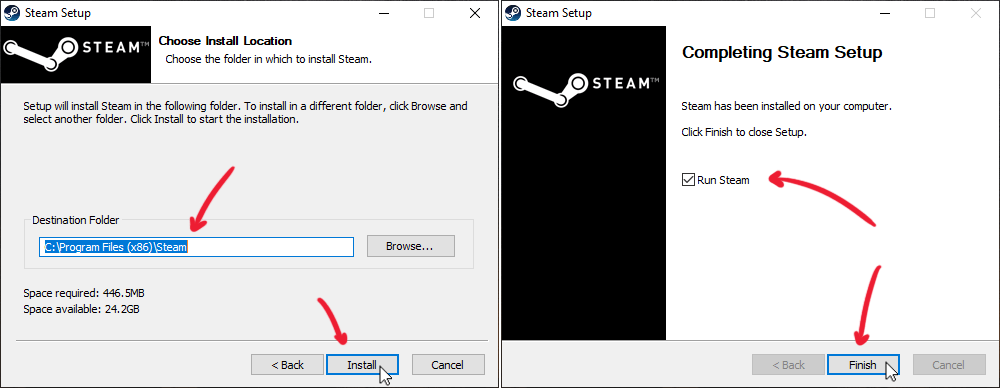
Nah, lalu selanjutnya bagian yang cukup penting adalah di mana kalian akan install Steam-nya. Mengapa ini penting!? Karena ini secara default ini juga akan jadi tempat di mana game kalian bakal di-install.
Jadi dalam banyak kasus, ada beberapa orang yang gak mau kalau partisi Local Disk (C:) di komputernya jadi penuh, yang tentunya kalo jadi tempat install game bakal cepat penuh. Sehingga kalo kalian juga seperti itu bisa pilih install Steam di partisi lain, tapi kalo partisi C kalian lumayan besar, gak ada masalah.
Oiya, sebenarnya setelah install Steam kalian juga bakal bisa pilih tempat yang berbeda sebagai tempat install game, jadi meskipun Steam client ter-install di partisi C, tapi bisa aja game-nya di-install di partisi D.
Setelah pilih lokasi install, tinggal klik tombol Install. Yang prosesnya ini harusnya gak lama, dan kalo udah pastikan pilihan Run Steam tercentang lalu klik tombol Finish.
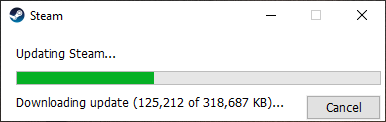
Setelah itu prosesnya akan dilanjutkan dengan download semua file sistemnya Steam, tentunya proses ini merluin internet, jadi silakan tunggu aja sampai download-nya selesai.
Membuat Akun Steam
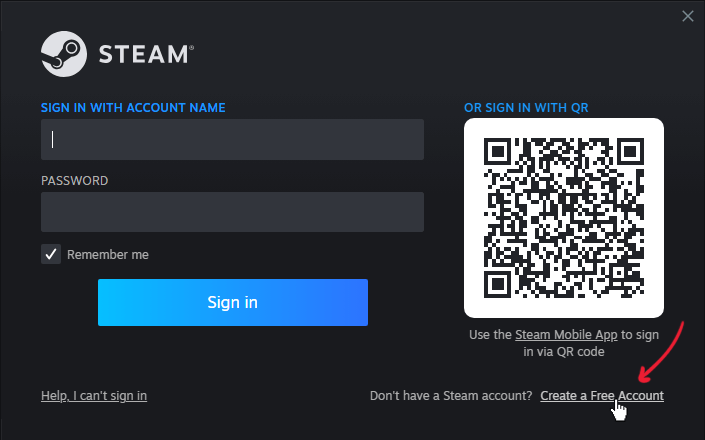
Setelah proses download Steam selesai, di sini kalian bisa mulai untuk membuat akun. Jadi saat muncul jendela untuk login, di sini kalian bisa klik link Create a Free Account untuk mulai bikin akun.
Nah, kemudian kalian bakal diminta untuk isi Email Address dua kali, centang I am a human, centang juga I am 13 years old… sebagai tanda kalo kalian bukan bocil dan udah paham dengan semua syarat dan ketentuannya Subscriber Agreement serta Valve Privacy Policy, lalu klik tombol Continue.
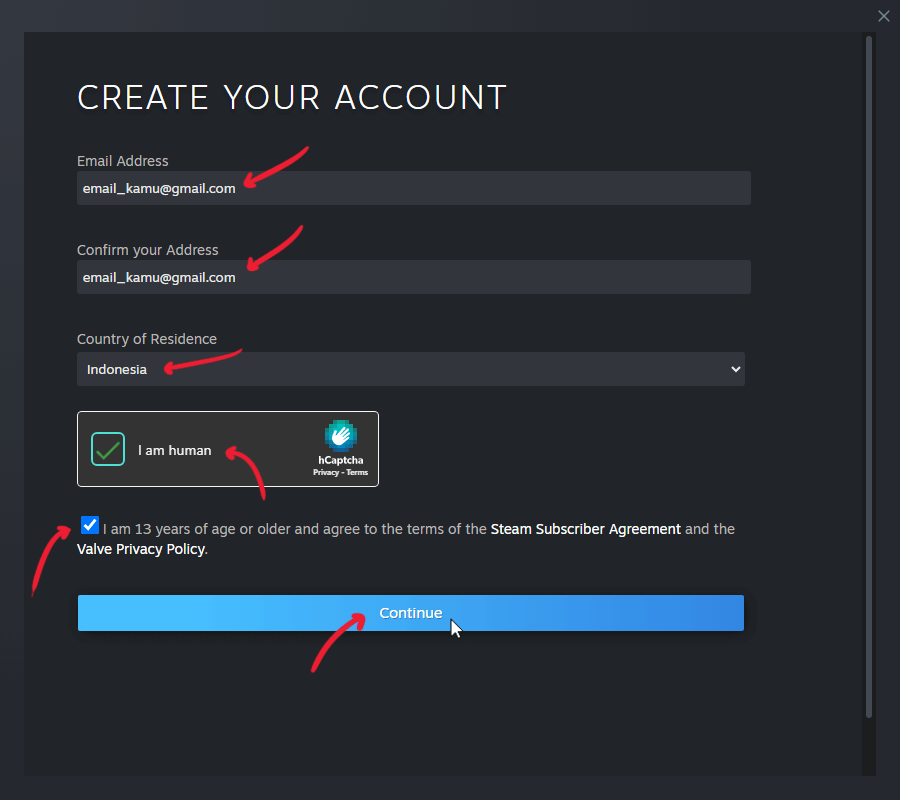
Setelah itu kalian akan menerima pesan di alamat email yang kalian masukkan, di pesan tersebut klik aja link Verify My Email Address untuk mulai mengaktifkan akun Steam kalian.
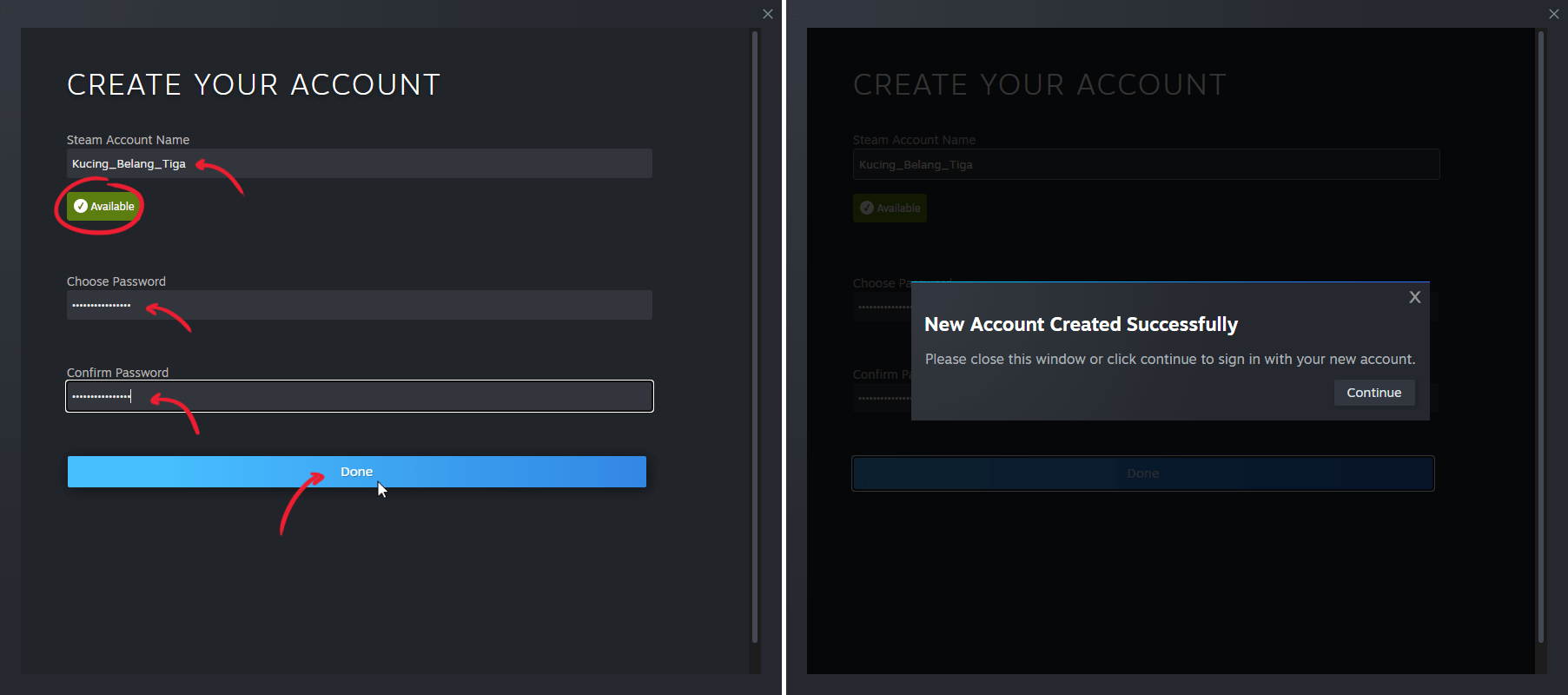
Terus balik ke aplikasi Steam, akan muncul opsi untuk pilih nama akun Steam yang mau kalian pakai serta membuat password buat akun tersebut, silakan isi aja sesuai keinginan kalian, tapi pastikan Steam Account Name yang dipilih masih tersedia (Available). Jika semuanya beres, tinggal klik tombol Done.
Pastikan muncul keterangan kalo akun kalian berhasil dibuat, yang ditunjukkan dengan New Account Created Successfully.
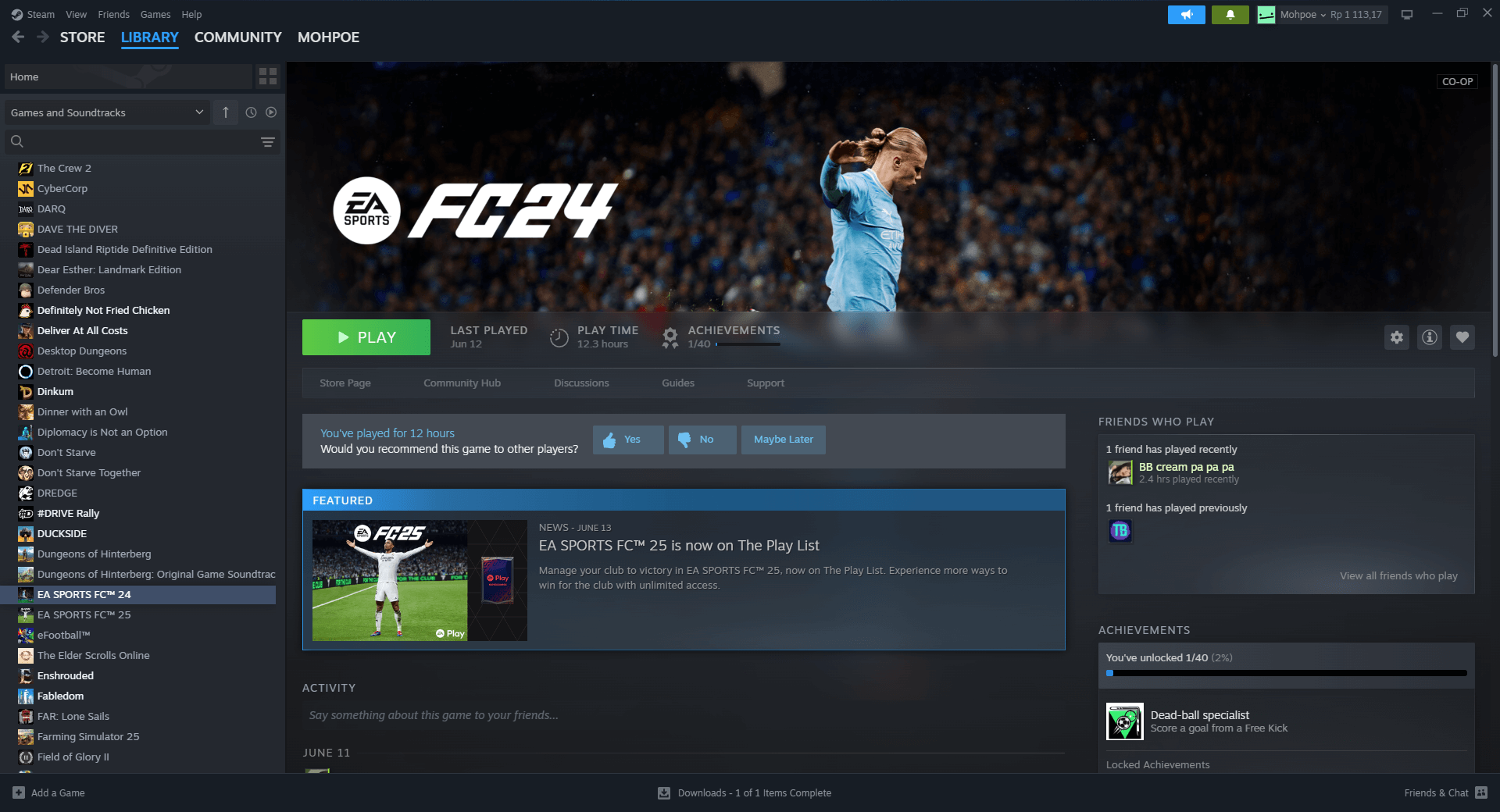
Dan jika sudah selanjutnya kalian tinggal login pakai akun yang baru saja kalian buat, yang mungkin kalian juga bakal diminta untuk memasukkan kode verifikasi yang dikirim ke email kalian yang tadi, setiap mau login biasanya bakal selalu diminta kode seperti itu buat keamanan akun kalian.
Lalu jika semuanya udah selesai, kalian bisa mulai beli game di Steam yang kalian ingin mainkan, yang buat bayarnya bisa pake Dana atau Linkaja. Kalian juga bisa bebas pilih game-nya, kalau pas dibeli ternyata gak suka, juga bisa di-refund biar uangnya kembali 100%.
Baca juga: Cara beli game Steam pake Dana!
Jadi itu aja pembahasan soal cara install aplikasi Steam client serta cara membuat akun Steam, semoga aja postingan ini bisa kalian pahami dengan mudah, dan juga semoga bisa bermanfaat.
Kita ketemu lagi di postingan berikutnya, terima kasih udah mampir dan sampai jumpa!