


Buat kalian yang sering copy-paste file dari PC laptop atau komputer destop menggunakan flash drive (flashdisk) maupun pakai hardisk eksternal mungkin cocok buat cobain cara copy file yang jauh lebih gampang. Yaitu tanpa menggunakan flashdisk ataupun hardisk eksternal.
Di sini kalian bisa copy file/folder antara satu PC dengan perangkat lain (PC atau smartphone) cuma pakai jaringan WiFi. Cara ini jauh lebih simpel, mudah, dan murah kalau dibandingkan pakai flash drive semacam flashdisk atau hardisk eksternal karena kalian gak akan memerlukan alat semacam itu lagi.
Nah, hal-hal yang bakal kalian perlukan kemungkinan udah kalian punya atau bahkan udah kalian pake sehari-hari, di antaranya:
- Jaringan WiFi, ini yang akan jadi perantara buat transfer copy-paste file, bisa pake WiFi router (kayak IndiHome atau Biznet) atau bahkan pake WiFi dari hotspot smartphone meskipun gak punya kuota.
- PC Windows, PC di sini bisa aja laptop atau desktop yang menggunakan Windows 10 atau Windows 11 (Windows 7 & 8 juga bisa, caranya juga gak jauh beda).
- Perangkat lain, yang ini akan jadi tempat/sumber file yang mau di-copy. Entah itu smartphone ataupun sesama PC, semuanya bisa (smartphone mungkin perlu aplikasi file explorer yang bisa pake FTP).
Dan kalo semuanya udah ada, kalian udah bisa mulai buat setting agar file-nya bisa di-copy lewat jaringan WiFi. Sebenarnya cara ini memanfaatkan Local Area Network (LAN), sehingga bisa kalian gunakan entah itu koneksinya pakai WiFi ataupun pakai kabel ethernet (kabel LAN).
Aktifkan Share Folder
Hal pertama yang perlu kalian lakukan adalah mengatur shared folder di PC Windows kalian. Cara ini sama di Windows 10 dan Windows 11, tapi sebagai contoh aku bakal pakai Windows 10.
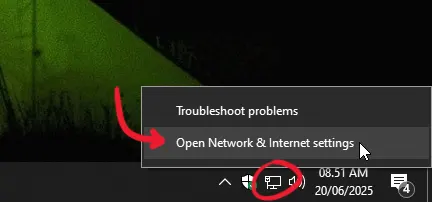
Pertama-tama klik kanan ikon WiFi atau Ethernet yang (biasanya) ada di pojok kanan bawah, dan pilih menu Open Network & Internet settings.
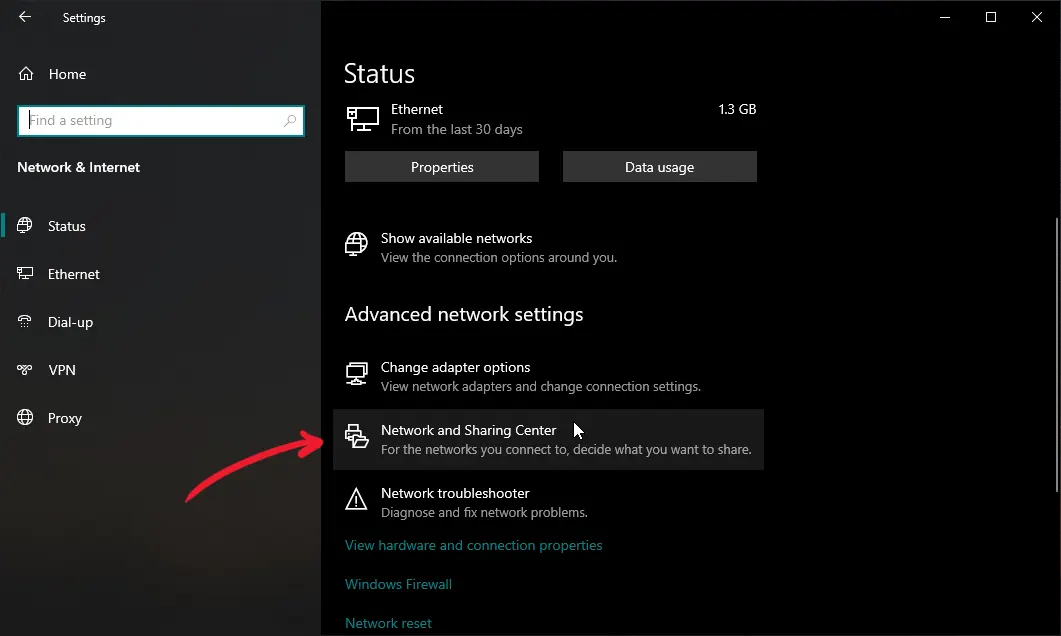
Setelah itu akan terbuka jendela Settings, langsung aja klik menu Network and Sharing Center.
Selanjutnya klik pilihan Change advanced sharing settings yang ada di sebelah kiri.

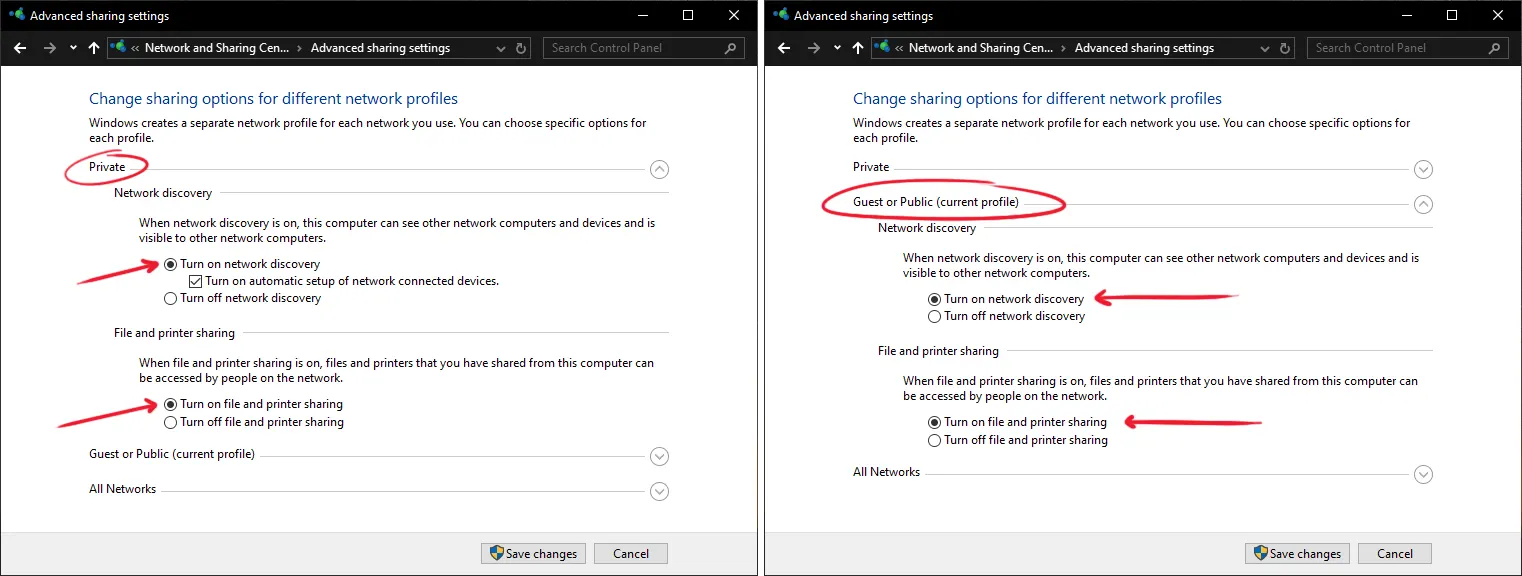
Nah pada menu ini akan ada beberapa hal yang perlu kalian atur, pertama klik pada pilihan Private, ketika muncul beberapa menu, pastikan kalian aktifkan Turn on network discovery serta Turn on file and printer sharing.
Lakukan hal yang sama pada pilihan Guest or Public, tergantung profil jaringan kalian bisa jadi ada keterangan (current profile) entah pada bagian ini atau di bagian Private. Tapi pastikan semua pilihannya sudah kalian aktifkan opsi Turn on.
Tapi sebelum tekan Save changes, lanjutkan dulu ke langkah berikutnya.
Di bagian paling bawah kalian akan menemukan pilihan All Networks, nah di sini kalian aktifkan opsi Turn on… di bagian Public folder sharing.
Serta pilih Turn off password protected sharing, ini bisa kalian aktifkan nanti kalau mau, untuk sekarang sebaiknya pastikan dulu file sharing-nya berhasil baru tambahkan password, yang aku jelaskan di bawah.

Dan yah sampai di sini kalian siap untuk ke langkah berikutnya yaitu membuat folder yang akan menjadi tempat semua file yang akan kalian share yang aku jelaskan di step berikutnya.
Membuat Shared Folder
Nah, di bagian ini kalian perlu membuat sebuah folder baru, folder-nya bisa kalian buat di mana saja, tapi sebaiknya pada direktori yang mudah diakses, misalnya di partisi D:/, kalian bisa kasih nama apa saja tapi sebagai contoh aku buat namanya “BERBAGI”.
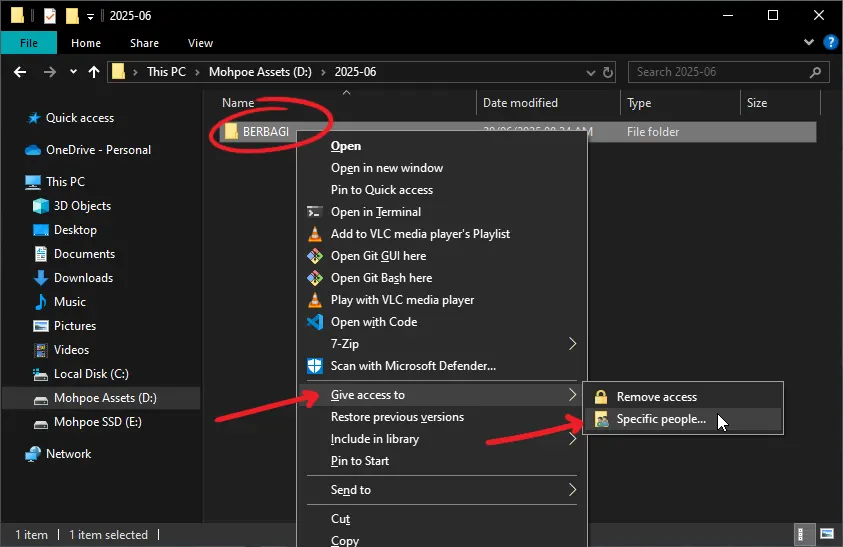
Klik kanan folder BERBAGI tersebut, terus di bagian Give access to pilih menu Specific people.
Kemudian di bagian ini ada beberapa hal yang perlu kalian atur. Klik tombol drop down yang ada (nomor 1) dan pilih Everyone, lalu jangan lupa klik tombol Add yang ada di sampingnya.
Jika user bernama Everyone sudah ada pada tabel di bawahnya, atur Permission Level jadi Read/Write. Dan jika sudah langsung aja klik tombol Share.
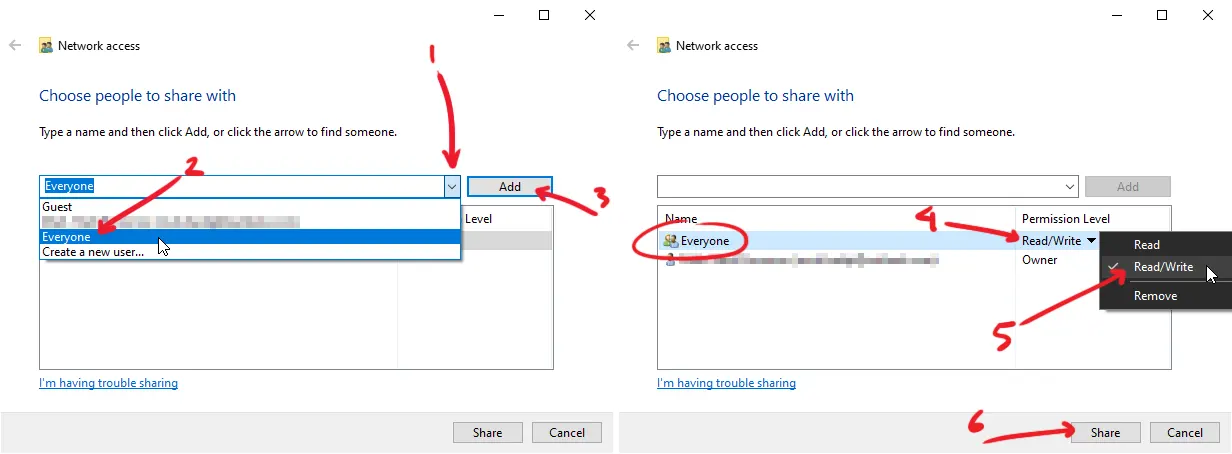
Setelah selesai harusnya akan muncul keterangan kalau folder “BERBAGI” tersebut sudah menjadi shared folder atau folder yang bisa diakses lewat jaringan lokal.
Namun untuk mengaksesnya kalian perlu tau alamat IP (IP address) dari PC kalian tersebut tempat di mana folder BERBAGI berada.
Temukan IP Address Kalian
Nah, di PC tempat folder BERBAGI udah kalian buat, silakan klik ikon WiFi atau Ethernet yang ada di pojok kanan bawah (tombol ikon buat tampilkan daftar wifi di PC laptop/desktop kalian).
Terus klik Properties pada jaringan WiFi yang kalian pakai, sebagai contoh di sini jaringan WiFi yang aku pake namanya Mohpoe.com.

Di bagian ini kalian cuma perlu lihat keterangan bernama IPv4 address yang mungkin akan berbeda dengan yang kalian punya, sebagai contoh di sini saya punya alamat IP yaitu 192.168.11.5.
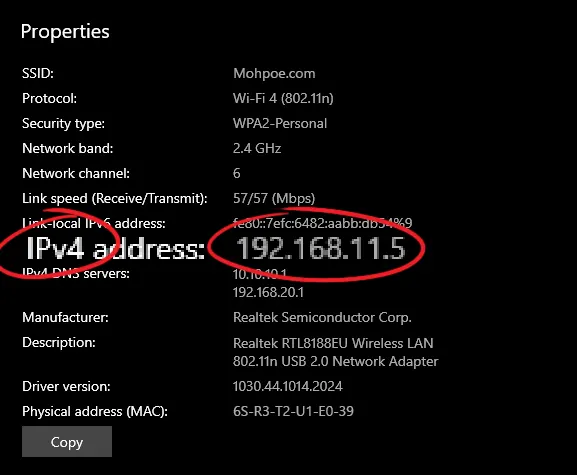
Kalian hanya perlu mengingat alamat IP tersebut untuk sementara, karena selanjutnya kalian akan perlu mengaksesnya melalui perangkat lain.
Mengakses IP Address
Dan hal terakhir yang perlu kalian lakukan tinggal mengakses folder “BERBAGI” tadi dari perangkat lain, entah itu PC laptop/desktop ataupun hape smartphone kalian juga bisa. Tapi sebagai contoh di sini aku akan pakai PC lain yang juga pakai Windows 10.
Tapi perlu kalian ingat kalau perangkat apapun yang mau mengakses folder “BERBAGI” tadi harus terkoneksi dengan jaringan WiFi yang sama dengan yang tadi. Yang kalo contohnya, semua perangkatku harus pake WiFi bernama “Mohpoe.com”.
Aku bakal contohkan akses shared folder-nya menggunakan PC dan menggunakan smartphone Android.
Jika diakses melalui PC Windows
Tinggal buka file explorer di PC yang lain (yang sudah konek ke WiFi sama kayak tadi) dan tuliskan alamat IP yang sebelumnya udah kalian dapat pada address bar di bagian atas. Tapi pastikan ditulis dengan 2 simbol backslash di depannya, kayak gini \\192.168.11.5.
Ingat! Pake backslash (\), jangan sampai tertukar dengan slash (/). \\@_@//
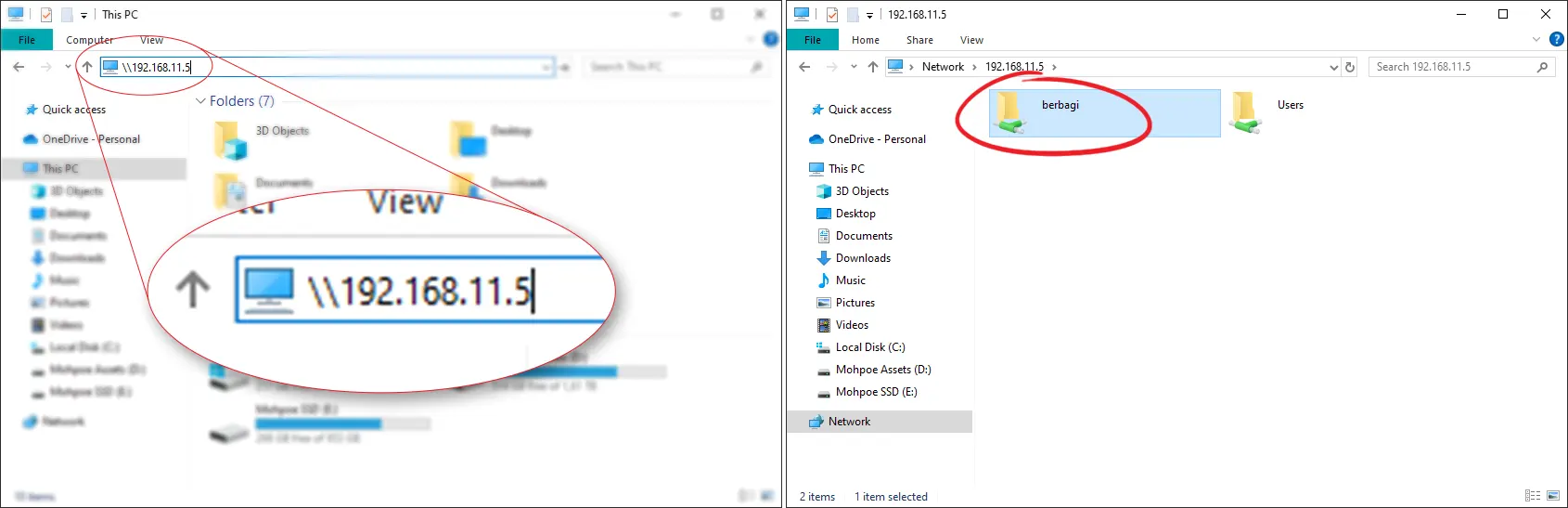
Dan setelah itu harusnya akan muncul folder “BERBAGI” yang udah kalian buat sebelumnya (memang nama foldernya jadi huruf kecil semua). Dan kalian bisa coba masukkan file ke dalam folder tersebut (atau bisa juga buat folder baru di dalamnya) dan isinya akan sama di kedua perangkat yang mengaksesnya.
Sehingga dengan begitu kalian bisa copy-paste file apapun dari atau ke dalam tersebut, dan proses pindahkan file dari satu PC ke PC lain jadi jauh lebih mudah tanpa perlu menggunakan flash drive apapun.
Jika diakses lewat hape Android
Nah, untuk membuka folder “BERBAGI” dari smartphone kalian, ini caranya bisa berbeda-beda tiap hape.
Jika aplikasi file manager di hape kalian punya fitur SMB (Server Message Block), kalian bisa langsung mengaksesnya tanpa perlu install aplikasi apapun.
Tapi jika tidak (seperti hape saya), maka kalian perlu install aplikasi file manager yang bisa pake FTP. Mungkin nama aplikasi yang tersedia akan berbeda-beda seiring waktu, tapi sebagai contoh di sini saya pakai aplikasi Cx File Explorer. Kalian bisa pakai yang lain kalau yang aku pake udah gak ada.
Nah, jika sudah download aplikasinya, bisa langsung dibuka. Lalu di dalamnya pilih tab Network, lalu pilih menu New location. Setelah itu pilih tab REMOTE dan tambahkan lokasi baru dengan memilih SMB.
Kemudian tinggal masukkan informasi yang diperlukan yaitu alamat IP yang udah kalian dapat sebelumnya, yang di sini contohnya adalah 192.168.11.5.
Beda dengan masukkan alamat IP di PC, kali ini kalian gak perlu pakai backslash cukup tulis IP address-nya saja.
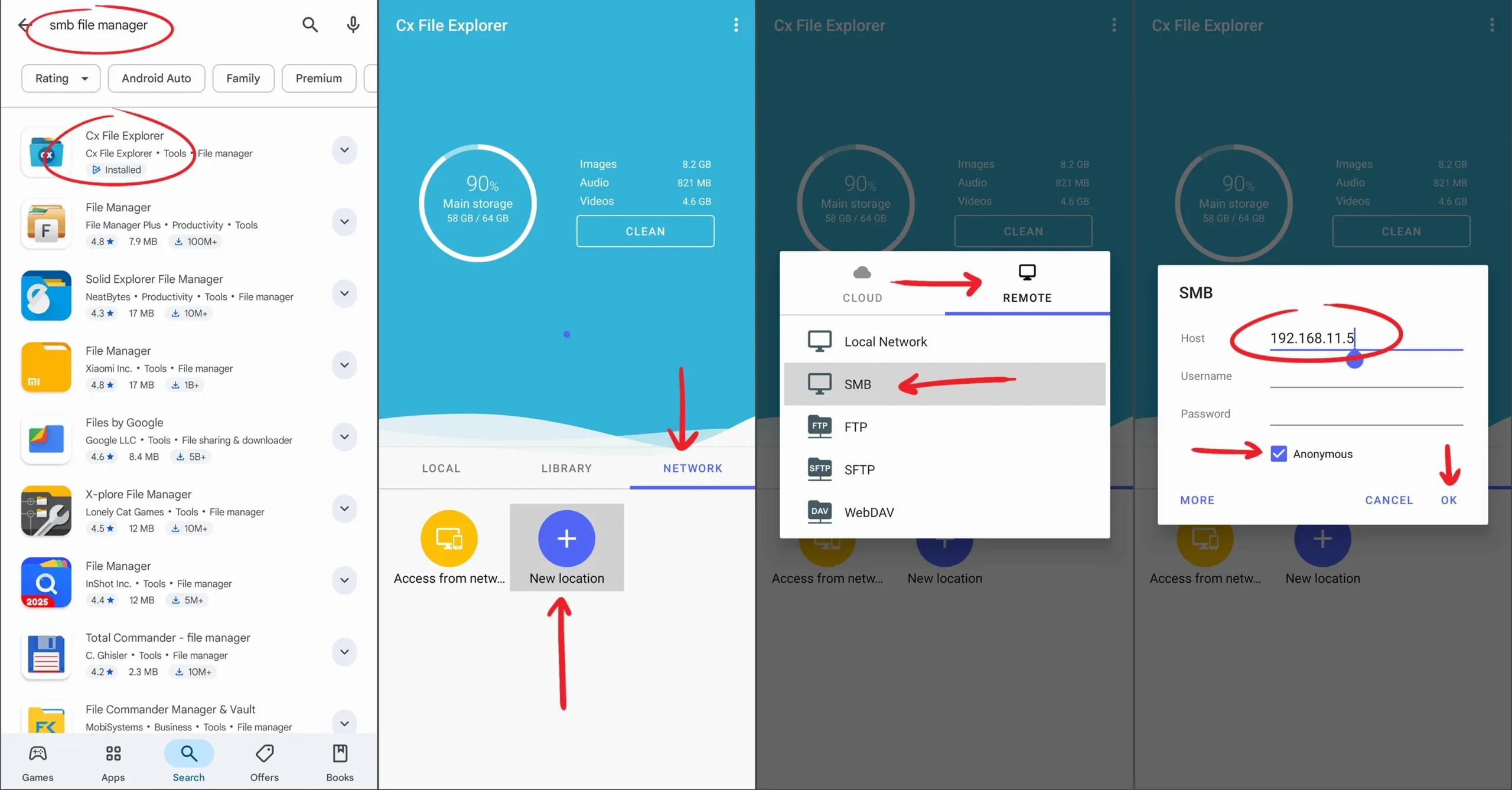
Setelah itu harusnya kalian akan bisa mengakses folder “BERBAGI” yang sudah kalian buat sebelumnya melalui aplikasi Cx File Explorer tersebut.
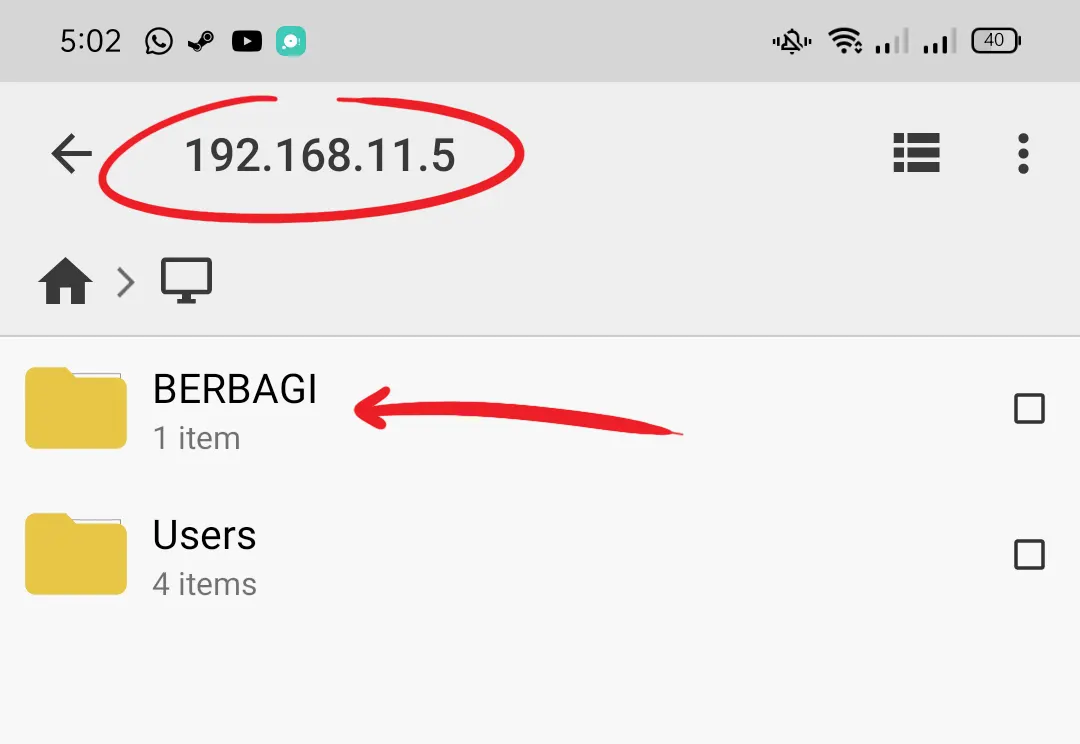
Dan sama ketika diakses lewat komputer, di sini kalian juga bisa melakukan transfer file baik itu dari hape ke PC ataupun dari PC ke hape tanpa perlu menggunakan flashdisk atau media penyimpanan apapun, cukup dengan jaringan WiFi.
Mengaktifkan Password
Nah, jika kalian ingin membatasi akses ke folder “BERBAGI” kalian, jadi bisa tetap aman dipakai meskipun lagi pake jaringan WiFi orang atau jaringan publik (misalnya pake WiFi kafe atau kantor/sekolah/kampus).
Perhatian! Salah satu proses dalam mengaktifkan password akan perlu akses internet, pastikan WiFi kalian ada internet-nya.
Pertama-tama kembali ke PC tempat folder “BERBAGI” berada, buka Settings pada PC tersebut.
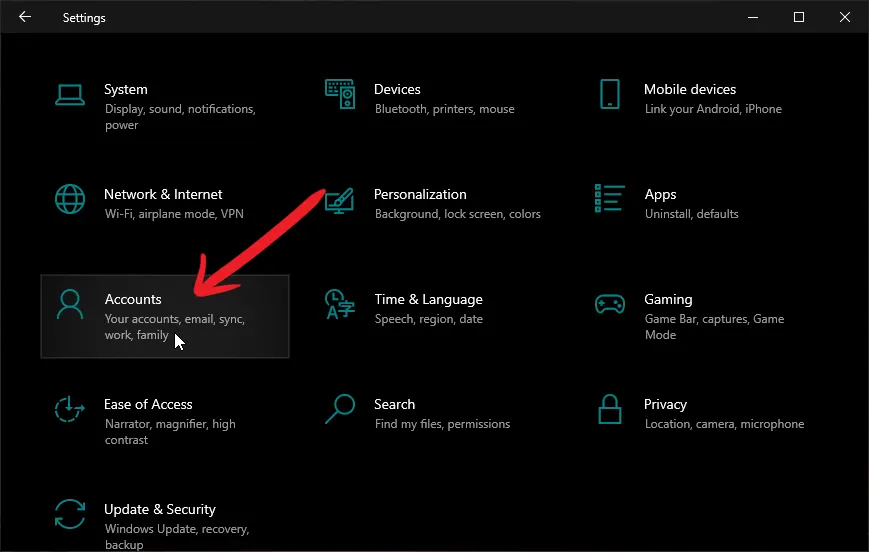
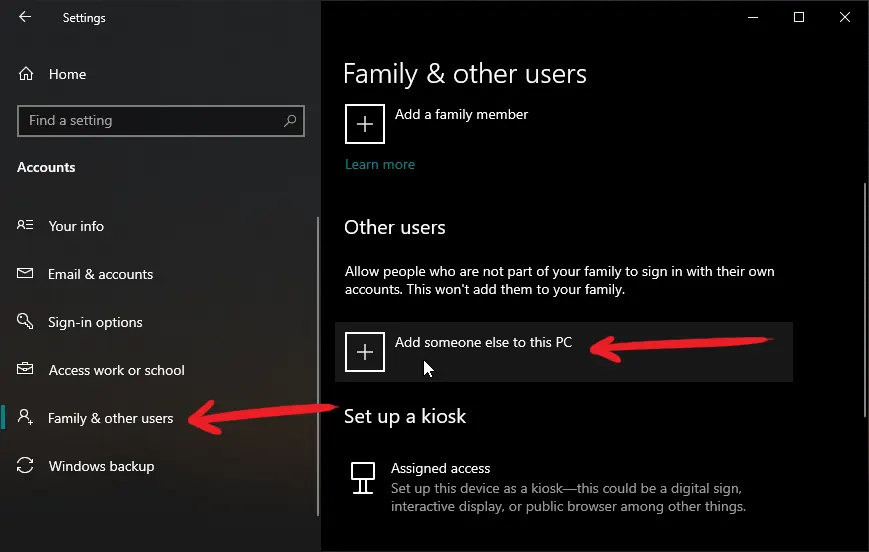
Kemudian pilih menu Family & other users terus klik tombol Add someone else to this PC.
Lalu akan muncul jendela Microsoft account, di sini pastikan kalian punya akses internet. Klik teks yang bertuliskan I don’t have this person’s sign-in information.
Setelah itu pada tampilan berikutnya klik pada teks Add a user without a Microsoft account.
Dan lalu masukkan informasi username dan password yang ingin kalian pakai sebagai pelindung untuk folder “BERBAGI”. Sebagai contoh di sini aku pake nama Mohpoe. Selain itu di bagian bawa juga ada beberapa isian yang perlu kalian lengkapi, yaitu pertanyaan keamanan biar kalo lupa password-nya kalian bisa jawab pertanyaan tersebut buat ganti password baru. Pastikan kalian pilih 3 pertanyaan beserta jawabannya.
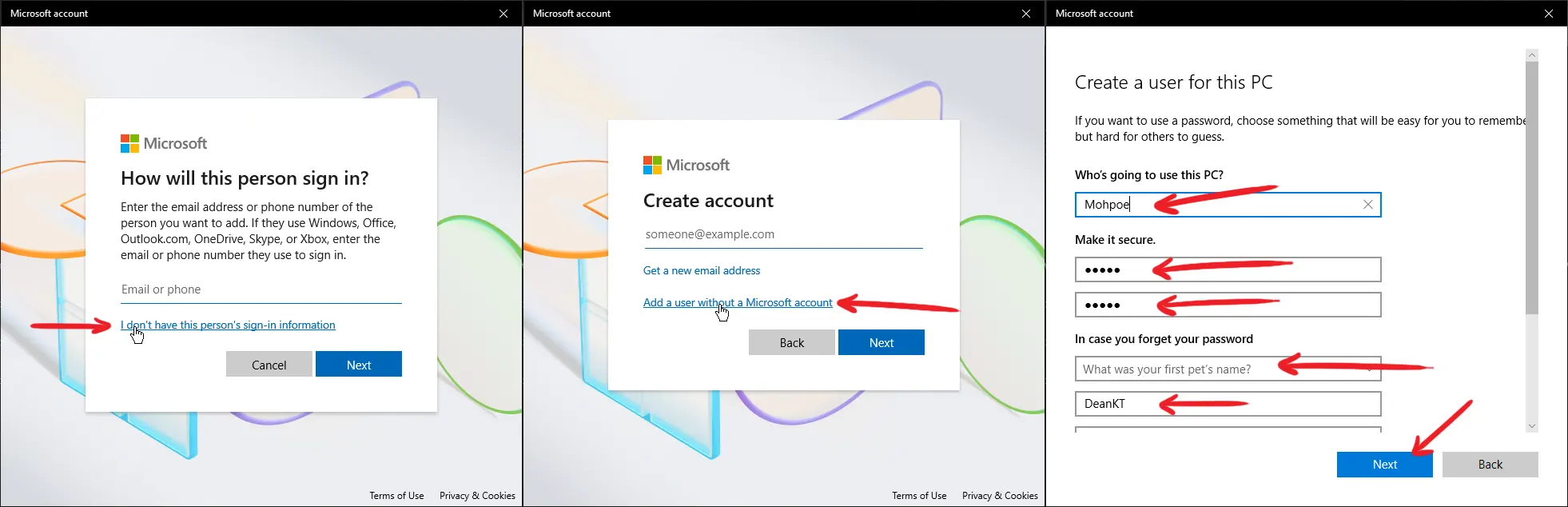
Jika sudah selesai, nantinya nama user yang kalian tambahkan sebelumnya akan muncul di dalam Settings pada bagian Other users sebagai Local account.

Lanjut ke langkah berikutnya, kalian perlu kembali ke pengaturan Change advanced sharing settings seperti sebelumnya, dan di sini kalian perlu pilih opsi Turn on password protected sharing, yang jika sudah tinggal Save changes.
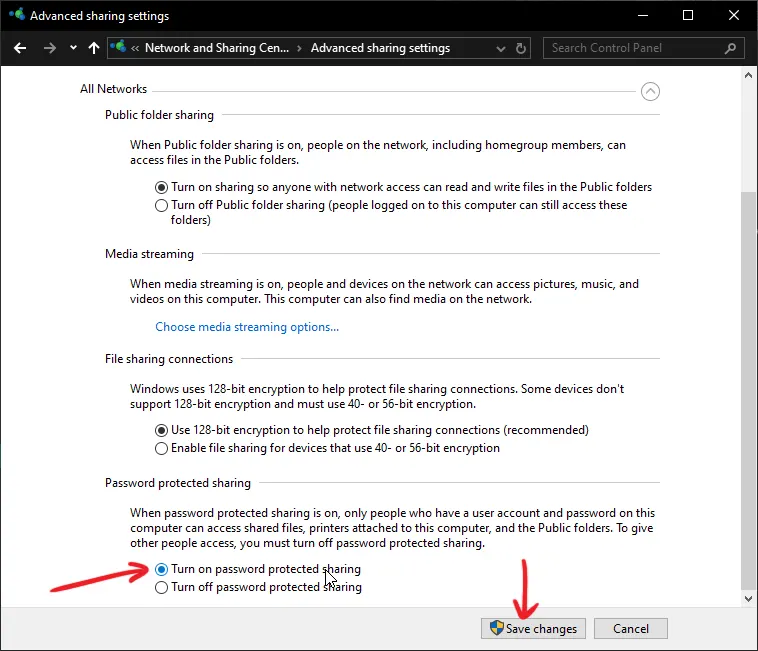
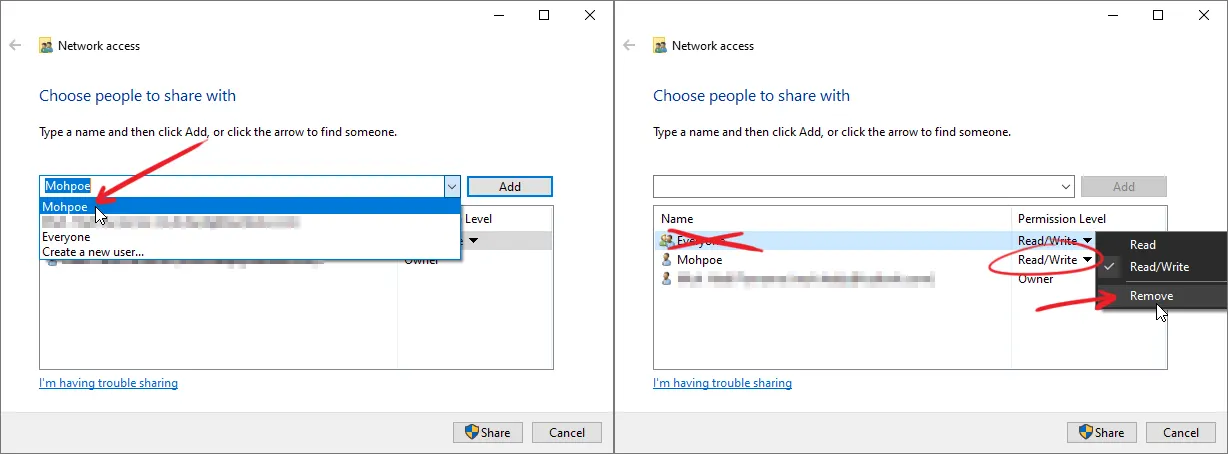
Prosesnya belum selesai, kembali ke folder “BERBAGI” lagi, klik kanan folder tersebut, pada pilihan Give access to kembali buka Specific people.
Lalu tambahkan user yang sudah kalian buat tadi (caranya sama pas menambahkan Everyone), tapi di sini pastikan kalian Remove untuk user Everyone, dan berikan akses Read/Write ke user yang baru.
Dan terakhir tinggal akses lagi IP address yang sama seperti sebelumnya (pastikan IP address-nya benar, bisa cek lagi dengan cara sama kayak sebelumnya).
Terus kalian akan diminta memasukkan username dan password, gunakan yang udah kalian buat tadi, bisa centang Remember my credentials kalau mau, dan langsung aja klik OK.
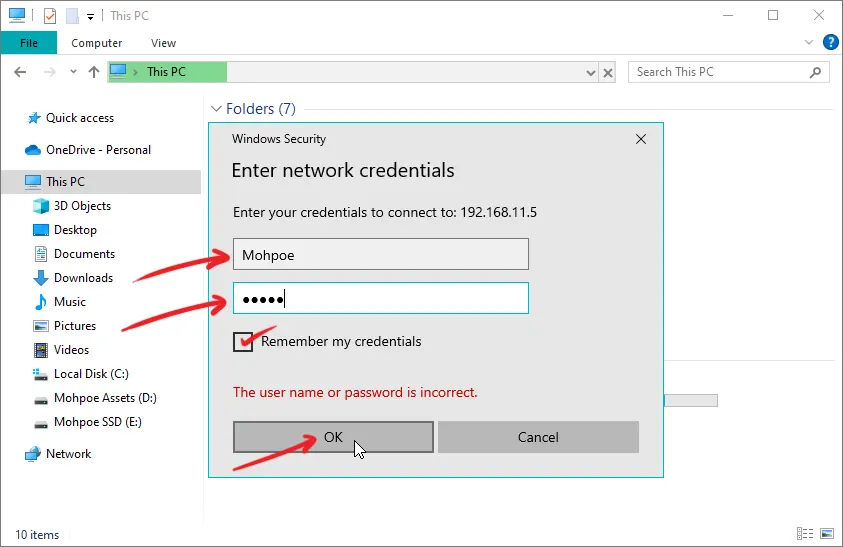
Sehingga dengan begitu, akses ke folder “BERBAGI” kalian akan jadi jauh lebih aman dengan adanya password yang harus dimasukkan jika ingin mengaksesnya. Jika kalian buka melalui smartphone, maka password ini juga akan perlu dimasukkan, tapi jika menggunakan Cx File Explorer, ingat untuk hilangkan centang di bagian Anonymous.
Penutup
Seperti yang udah aku sebutkan sebelumnya, karena ini menggunakan LAN (local area network), jadinya kalian bisa melakukan transfer file meskipun koneksinya bervariasi, misalnya ada yang pakai WiFi dan ada yang pake kabel LAN. Selama IP address semua perangkat tersebut masih berada di jaringan lokal yang sama, cara ini akan tetap bisa digunakan.
Dan juga, kecepatan transfer file dengan cara ini akan dipengaruhi oleh banyak hal, tapi kecepatan internet tidak ada pengaruhnya, melainkan bisa saja lebih cepat atau lebih lambat, tergantung:
- Kecepatan maksimal konektor, WiFi di hape jadul biasanya akan lebih lambat daripada WiFi di hape terbaru. WiFi pun biasanya lebih lambat daripada pakai kabel LAN. Dan kabel LAN juga punya kecepatan yang beda-beda, tergantung jenis ada CAT5, CAT5e, CAT6, dll.
- Kecepatan maksimal dari NIC (network interface module) di semua perangkat, artinya kalo PC kalian WiFi adaptor-nya bisa 100Mbps, tapi hape yang mau copy file-nya cuma 10Mbps, maka kecepatan copy file-nya akan mentok di 10Mbps.
- Kecepatan maksimal media penyimpanan, jadi kalo kalian copy file yang ukurannya puluhan GB, dengan pake kabel LAN yang kenceng, maka hal lain yang juga akan mempengaruhi kecepatan file yang di-copy adalah kecepatan hardisk dari PC tempat shared folder berada, karena kecepatan hardisk pastinya beda dengan kecepatan SSD sata ataupun NVME SSD.
Masih ada beberapa hal yang bisa mempengaruhi kecepatan copy file kalian, tapi jika file-file yang kalian transfer biasanya cuma yang berukuran kecil dan gak sampai di atas 5GB, harusnya durasi copy file-nya gak akan terlalu berpengaruh buat kalian.
Jadi semoga pembahasan dalam postingan ini bisa bermanfaat buat kalian, terima kasih udah mampir di blog ini dan sampai jumpa!