



Buat kalian yang suka membuat blog di internet, mungkin sudah familiar dengan Blogger atau yang juga terkenal dengan nama blogspot. Blogger merupakan sebuah platform milik Google yang memungkinkan siapa saja untuk membuat blog sendiri. Dan setiap blog yang dibuat di Blogger, secara otomatis akan punya alamat blogsaya.blogspot.com.
Pada era di mana AI (artificial intelligence) sudah makin marak seperti sekarang, menulis artikel atau blog masih tetap menjadi pilihan bagi banyak kalangan sebagai tempat untuk berkarya. Dan Blogger seringkali menjadi pilihan pertama bagi banyak orang untuk belajar atau mulai menulis blog.
Blogger pada dasarnya memang sangat mudah penggunaan serta modifikasinya sehingga ramah untuk pemula. Ada banyak template Blogger yang tersedia di internet baik secara gratis ataupun berbayar yang bisa kalian pakai. Bahkan tanpa perlu pengetahuan coding pun kalian tetap bisa membuat situs blog sendiri.
Bagaimana Menghilangkan “blogspot”-nya!?
Nah, untuk membuat blog kalian jadi lebih keren, mungkin alamat “blogspot”-nya bisa kalian hilangkan dan ganti dengan custom domain atau nama domain kalian sendiri. Misalnya alamat blog mohpoe.blogspot.com diganti menjadi mohpoe.com itu akan membuat blog kalian terlihat lebih profesional.

Bagaimana caranya!? Pertama-tama kalian perlu beli domain terlebih dahulu. Ada banyak jenis domain yang bisa kalian pilih, selain “.com”, ada juga “.net”, “.id”, “.net.id”, .my.id, dan sebagainya. Untuk cara membeli domain, kalian bisa baca pada postingan berikut.
Baca juga: Cara Beli Domain Untuk Alamat Website
Dan hal yang perlu kalian siapkan ada beberapa yaitu:
- Blog di Blogger (gratis).
- Nama domain yang aktif, jika belum punya silakan baca Cara Beli Domain.
- Koneksi internet.
Mengatur Custom Domain di Blogger
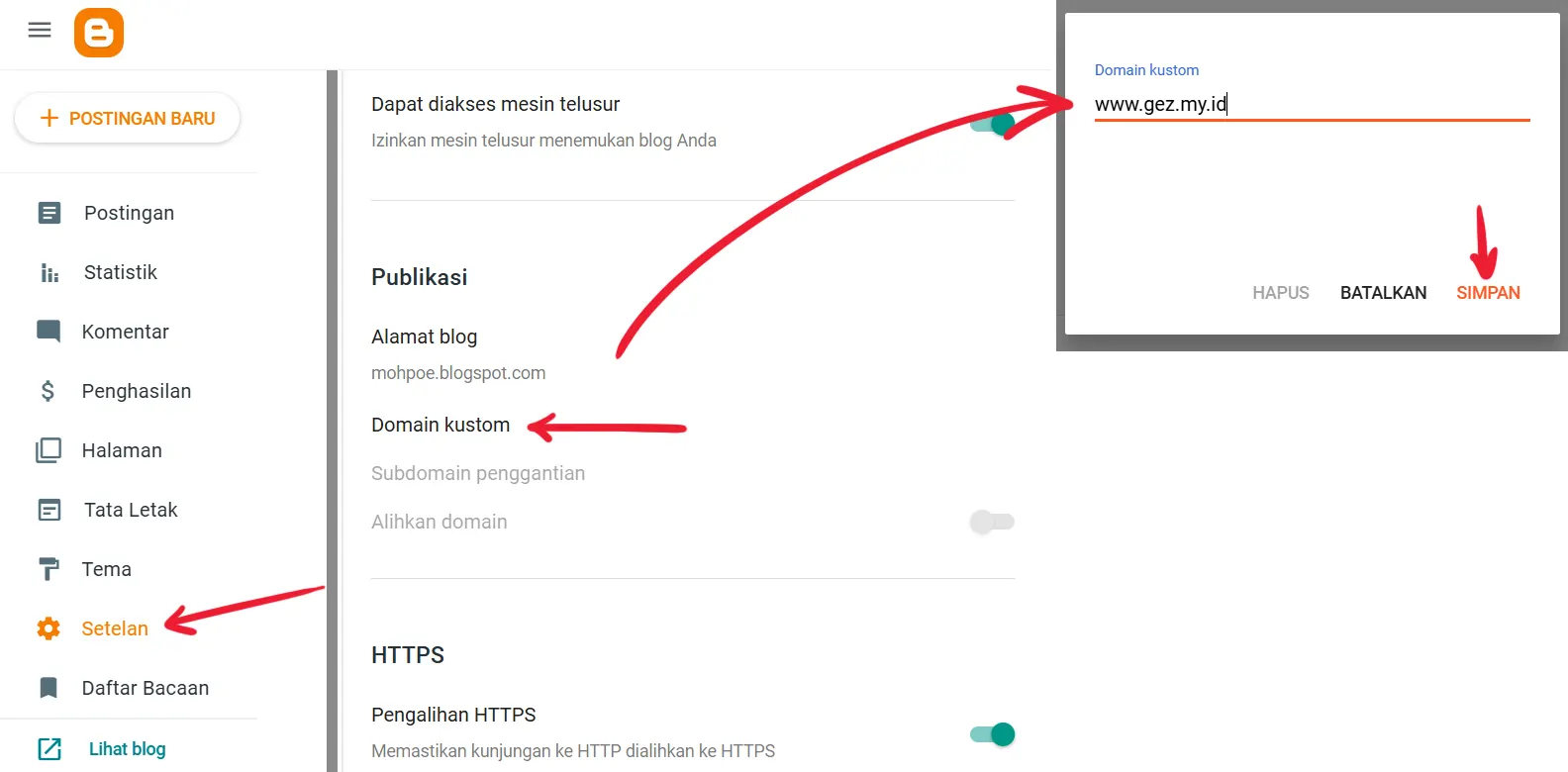
Nah, jika kalian sudah punya blog di Blogger, silakan buka blog tersebut. Buka menu Setelan dan cari pilihan Domain kustom. Lalu kalian bisa masukkan alamat yang mau kalian pakai untuk blog tersebut, kalau mau pakai subdomain pastikan untuk memasukannya juga.
Yang paling umum misalnya pakai www.contoh.com atau blog.contoh.com. Bahkan kalau mau kalian bisa pakai nama sendiri seperti budi.contoh.com atau mulyono.contoh.com, semuanya terserah kalian.
Dan sebagai contoh di sini aku akan menggunakan alamat sesuai domain yang aku punya yaitu www.gez.my.id. Kemudian langsung aja klik tombol SIMPAN.
Mendapatkan Record CNAME
Setelah itu seharusnya akan muncul sebuah pesan error, tapi ada bagian yang akan kalian perlukan dari pesan error tersebut. Yaitu CNAME yang perlu dimasukkan ke DNS domain kalian. Kode untuk CNAME akan berbeda-beda untuk setiap akun, jadi catat kode yang kalian dapat.

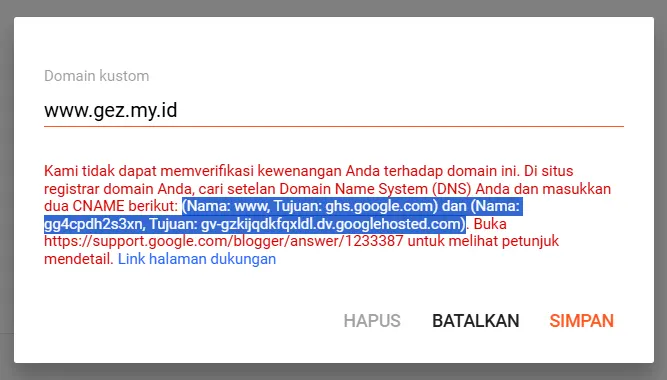
Sehingga dari contoh pada gambar di atas, CNAME yang nantinya perlu aku masukkan adalah sebagai berikut:
| Nama | Tujuan |
www (tergantung subdomain yang kalian pakai) | ghs.google.com |
gg4cpdh2s3xn | gv-gzkijqdkfqxldl.dv.googlehosted.com |
Mendapatkan Record A
Selain CNAME, masih ada record lain yang kalian perlukan, yaitu A record. Gunanya agar root domain kalian bisa diarahkan ke subdomain.
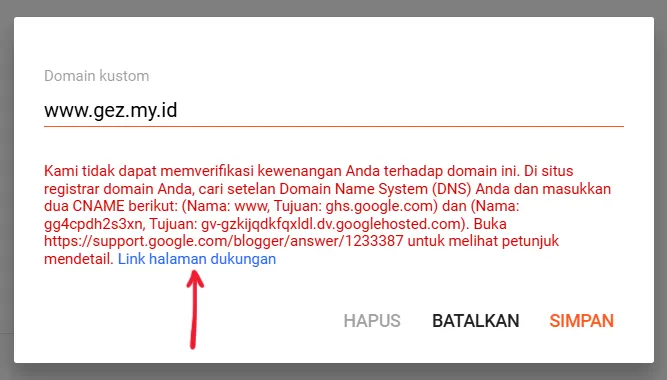
Jadi jika misalnya blog kalian menggunakan alamat www.contoh.com, nantinya kalian bisa mengatur agar ketika orang membuka contoh.com (tanpa pakai www), maka akan langsung diarahkan ke www.contoh.com. Itulah fungsi dari A record. Kalian bisa klik link Lihat halaman dukungan untuk mendapatkan record tersebut.
| Nama | Tujuan |
@ atau contoh.com | 216.239.32.21 |
@ atau contoh.com | 216.239.34.21 |
@ atau contoh.com | 216.239.36.21 |
@ atau contoh.com | 216.239.38.21 |
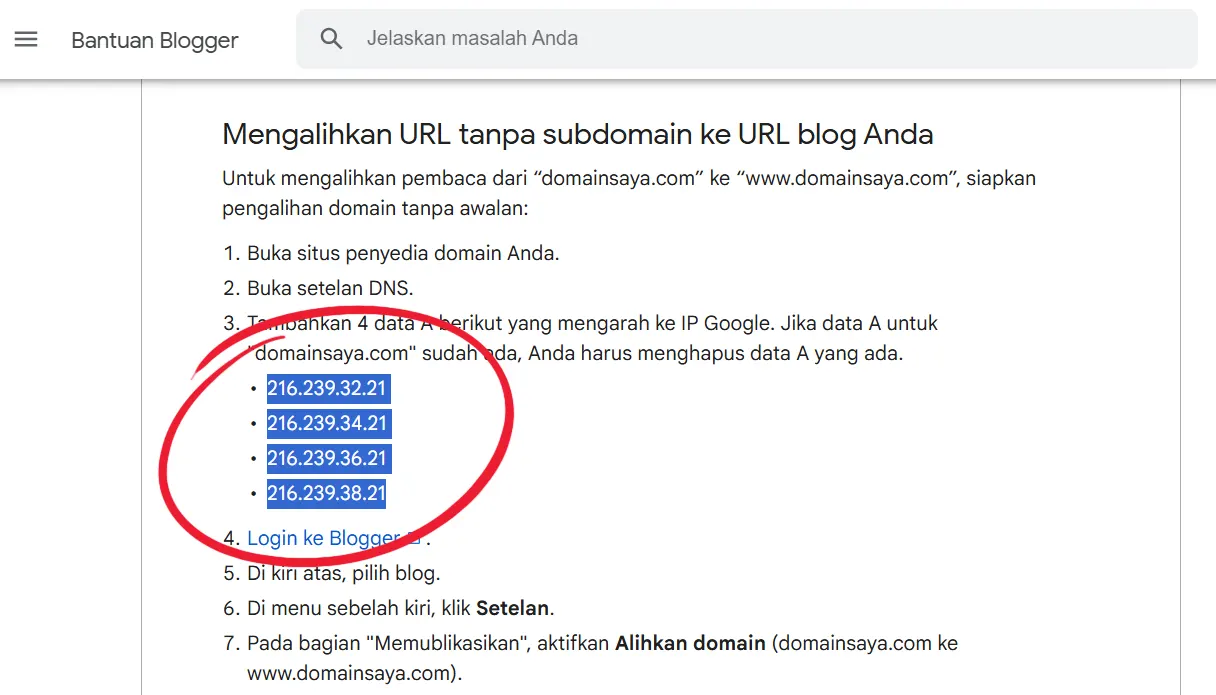
Untuk isian nama dari record di atas kalian bisa isi dengan @ atau nama domain kalian (tanpa subdomain), misalnya langsung isi bagian nama dengan contoh.com.
Memasukkan Record ke DNS
Di sini aku akan membahas dua cara untuk memasukkan record CNAME dan A yang kalian dapat. Cara pertama yaitu langsung melalui website registrar domain, atau cara kedua jika domain kalian terhubung ke Cloudflare.
Langsung dari Registrar (Tanpa Cloudflare)
Jadi selain dua record CNAME yang sudah kalian dapat, beserta 4 record A yang mengarah ke IP address milik Google. Jadinya ada 6 record yang perlu kalian masukkan ke DNS domain kalian.
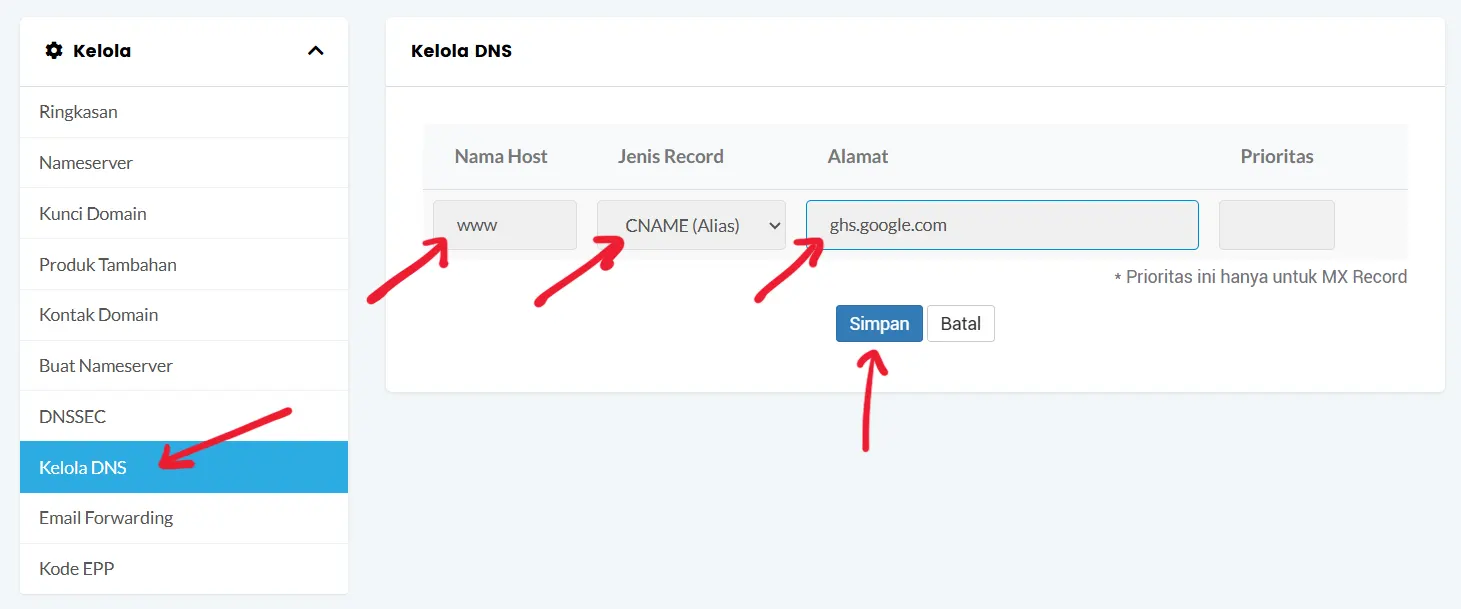
Dan setelah semua record tersebut sudah siap, langsung saja login ke registrar domain yang kalian pakai (tempat kalian beli domain). Sebagai contoh di sini aku menggunakan IDwebhost.
Setelah login, buka menu Kelola DNS (nama menunya mungkin berbeda di website registrar lain), dan masukkan record tadi satu per satu. Pastikan kalian pilih jenis record yang sesuai baik CNAME atau A. Dan pastikan juga kalian memasukkan CNAME sesuai yang muncul di Blogger
Melalui Cloudflare
Namun jika kalian menghubungkan domain kalian ke Cloudflare, maka kalian harus memasukkan DNS record melalui Cloudflare juga.
Secara umum caranya hampir sama, login ke Cloudflare dan pilih nama domain kalian. Pada menu DNS pilih opsi Records dan klik tombol Add record.
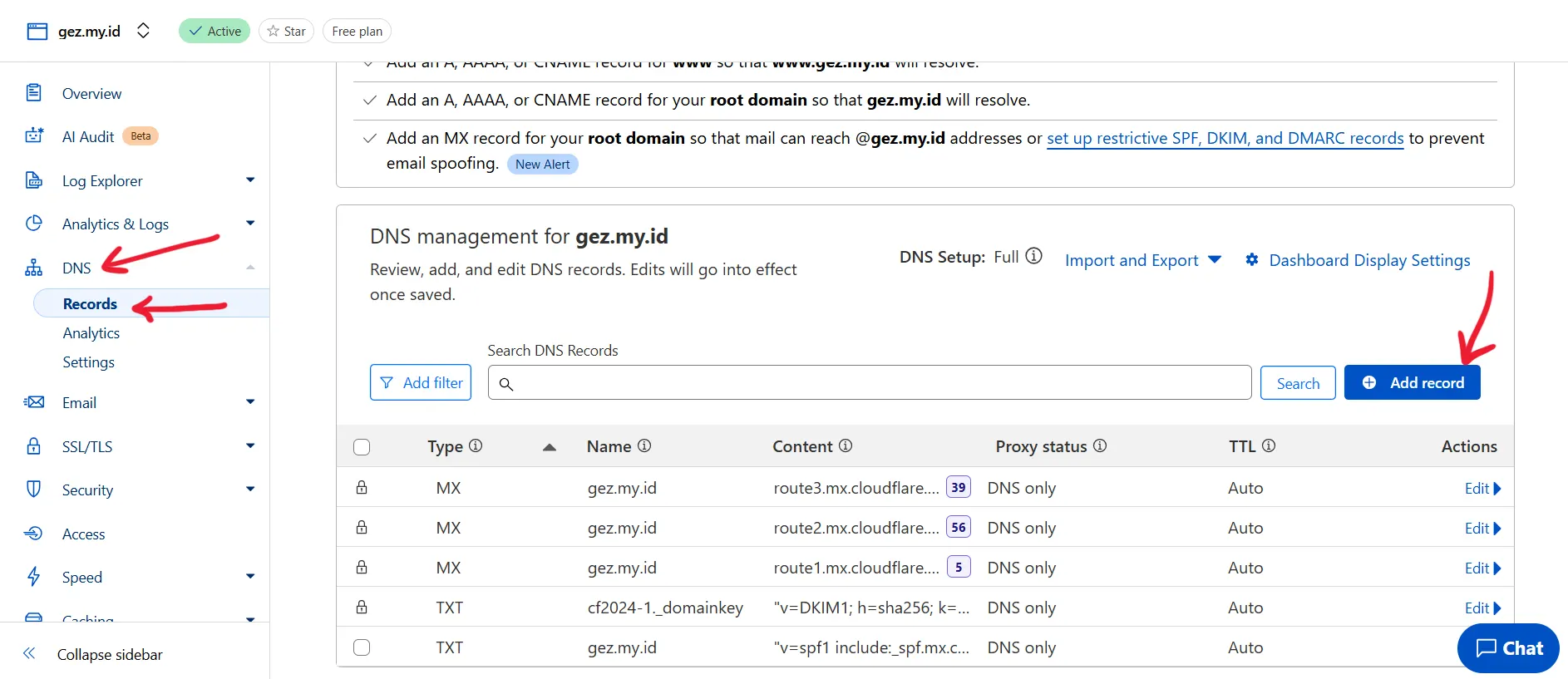
Lalu tambahkan semua record CNAME dan A yang kalian dapat ke DNS tersebut. Dan pastikan kalian memasukkan CNAME sesuai yang muncul di Blogger.
Menyelesaikan Setelan Domain di Blogger
Nah, sampai di sini seharusnya kalian sudah memasukkan record yang diperlukan ke DNS domain kalian.
Setelah itu kembali ke Blogger, dengan halaman Setelan masih terbuka (silakan buka kembali kalau sudah tertutup). Terus langsung aja coba klik tombol SIMPAN. Jika masih gagal biasanya dikarenakan perubahan pada DNS masih dalam proses.
Perubahan pada DNS domain biasanya tidak akan terdeteksi secara instan, diperlukan waktu beberapa menit, atau beberapa jam sampai perubahannya benar-benar terdeteksi. Jadi silakan tunggu saja sampai perubahan tersebut benar-benar tersimpan.
Dan jika perubahan DNS tersebut sudah terdeteksi, harusnya setelan domain kustom di Blogger jadi bisa tersimpan yang dengan begitu alamat blog kalian akan langsung mengarah ke nama domain kalian.
Mengubah alamat blog dari blogspot ke domain kustom biasanya akan mengalami konflik yang menjadikan alamat blog-nya tidak bisa diakses. Ini wajar karena ada cache yang tersimpan di browser kalian, sehingga browser menganggap alamat blog tersebut masih blogspot padahal sebenarnya sudah diubah. Silakan hapus cache browser kalian atau buka melalui Tab Penyamaran untuk tes apakah alamat blog-nya sudah benar-benar berubah.
Jika alamat blog kalian sudah berubah menggunakan domain kustom, selamat! Sekarang blog kalian sudah menggunakan alamat baru yang lebih personal atau lebih profesional dan tidak lagi terkesan sebagai “blog gratisan”.
Dan semoga pembahasan dalam postingan ini bisa bermanfaat untuk kalian, terima kasih telah berkunjung ke blog ini dan sampai jumpa!





6 Komentar
I visit each day some web sites and sites to read articles or reviews, however tis webpage provides feature based writing.
MAKASIH INFONYA BANG.
Blog legend blogspot
Hello, Our In house experts will convert your website to an iOS/Android app ready to be published on the Appstores in less than 48 hours! Visit web2app to get started
makasih infonya bg
Makasih info nya gan