


Belakangan ini aku menyadari bahwa ternyata sebuah STB (set top box) yang biasanya digunakan untuk menonton siaran TV digital ketika disambungkan ke TV analog, ternyata bisa jadi sesuatu yang lebih canggih dari yang aku kira.
Siapa sangka jika STB untuk nonton TV bisa jadi mini PC yang isinya OS (operating system) Linux!?
Yang mana ketika sudah jadi Linux, maka perangkat semacam STB bahkan bisa menjadi berbagai alat/server seperti:
- Web server, server untuk menyimpan halaman website.
- NAS server, server yang berfungsi sebagai tempat menyimpan file, NAS yaitu Network Attached Storage.
- Mini PC, jika menggunakan Linux Desktop, bisa dipakai layaknya Windows.
- NVR untuk CCTV, sehingga hasil rekaman CCTV bisa disimpan ke dalam Hardisk.
- Server game, kalian bisa membuat dedicated server untuk mabar berbagai jenis game.

Sehingga dengan begitu kalian jadi bisa melakukan banyak hal dengan STB tersebut lebih dari sekadar buat nonton TV.
Baca juga: Cara Menjadikan Localhost Linux Jadi Online. Tutorial Cloudflare Tunnel.
Tapi sebelum itu ini dia beberapa hal yang akan kalian perlukan sebelum menjadikan STB sebagai mini PC berbasis Linux, di antaranya:
- STB Model HG680P atau B860H yang sudah di-root, selain kedua model tersebut kemungkinan gak bisa. Yang selain itu STB tersebut harus sudah di-root biar bisa ganti OS dari Android ke Linux.
- Media penyimpanan, ini adalah tempat untuk install OS Linux yang akan kalian pakai, ini bisa berupa SD Card, Flash drive (flashdisk), hardisk atau SD (yang bisa dihubungkan pakai USB).
- Koneksi internet, tergantung kondisi STB nya bisa menggunakan ethernet (kabel LAN) atau Wi-Fi.
- PC (laptop atau desktop) untuk install Linux ke media penyimpanan, yang ini kalian bisa pinjam kalau tidak punya karena hanya akan untuk memasukkan OS ke media penyimpanan di nomor 3. Sebagai contoh aku pakai laptop Windows 10.
Jika semua hal tersebut sudah tersedia, maka kalian udah siap buat mulai install CasaOS di STB kalian.
Install Linux Armbian
Nah, pertama-tama kalian perlu install Linux ke media penyimpanan, di sini aku sebut flashdisk aja karena di contoh ini aku pake itu, kalian bisa pakai SD Card, maupun hardisk atau SSD eksternal yang disambungkan ke STB dengan USB.
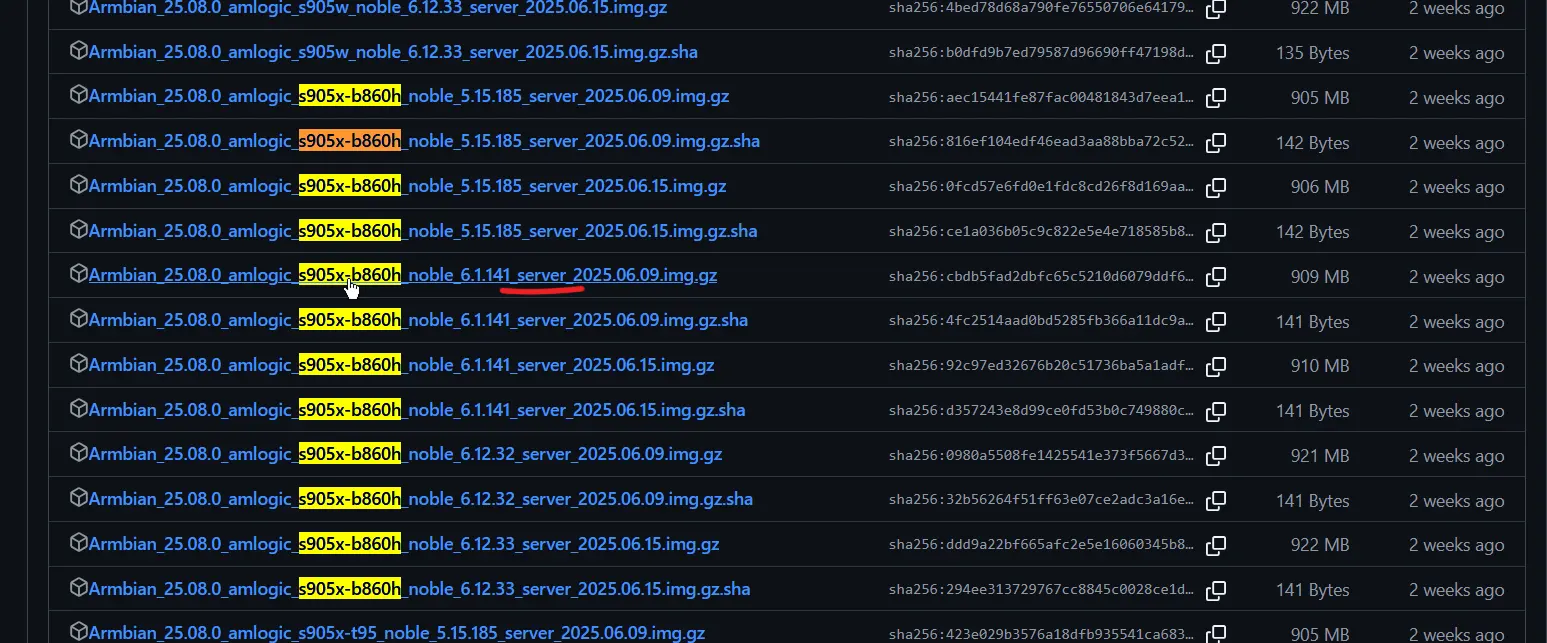
Tapi sebelum itu kalian download dulu image Armbian (file .img yang isinya file OS Linux) melalui halaman GitHub (di sini), di sini kalian perlu pilih sesuai STB yang kalian punya, jika pakai STB HG680P atau B860H (yang sebenarnya pake motherboard dari Amlogic) kalian bisa pakai image yang ada keterangan “s905x-b860h” yang merupakan jenis chipset/processor dari kedua jenis STB tersebut.
- Link download Armbian untuk STB HG680P atau B860H.
- Pastikan download yang ada keterangan “s905x-b860h”, “server”, dan ekstensi file-nya “img.gz”.
- Untuk pilihan versi, silakan pilih yang kalian suka, di contoh ini aku pake versi 6.1.141.
Setelah download image-nya sudah selesai, langsung aja masukkan flashdisk kalian ke PC, (jika menggunakan SD Card perlu pakai Card Reader untuk disambungkan ke PC), lalu gunakan USB Imager untuk install Linux-nya ke flashdisk.
- Download USB Imager (link di sini) klik Download (Windows).
- Ekstrak dan jalankan (Run as administrator) aplikasi USB Imager.
Apakah bisa pakai Rufus atau balenaEtcher? Aku udah coba pake tapi gagal.
Ketika membuka USB Imager, selanjutnya di menu paling atas pilih file image yang udah kalian download serta pilih media penyimpanan yang kalian pakai. Jika sudah, langsung aja klik tombol Write.
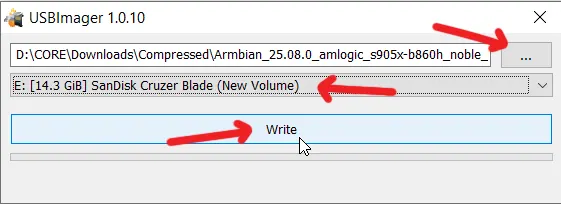
Sampai di sini kalian tinggal tunggu sampai proses install-nya selesai, waktu yang diperlukan berbeda-beda tergantung speed dari media penyimpanan kalian, akan jauh lebih cepat jika pakai SSD, dan biasanya sangat lambat jika pakai flashdisk.
Menjalankan Linux di STB
Jika proses install sudah selesai, selanjutnya kalian tinggal eject flashdisk-nya dari PC, kemudian sambungkan ke STB. Jika pakai SD Card, bisa langsung dimasukkan ke slot SD Card pada STB tersebut.
Perhatian! Pastikan STB sudah tersambung ke internet, sangat disarankan pakai kabel LAN biar lebih mudah mengikuti tutorial ini.
Setelah itu harusnya kalian sudah bisa langsung mengakses SSH (Secure Shell) dari STB tersebut layaknya server melalui terminal (bisa pakai CMD, atau Windows PowerShell). Cara akses SSH-nya yaitu dengan tulis ssh root@<ip_address>.
Untuk mengetahui IP address dari STB kalian, ada beberapa cara yang bisa kalian pakai, misalnya:
- Login ke halaman konfigurasi router dan lihat semua device yang terkoneksi ke router tersebut.
- Pakai command atau perintah
arp -apada Command Prompt atau PowerShell di Windows. - Menggunakan aplikasi IP Scanner.
- Mengakses langsung dari STB (perlu disambungkan ke monitor menggunakan HDMI).
Harusnya jika kalian sudah familiar dengan alamat IP atau jaringan lokal, mungkin gak akan sulit buat menemukan IP address dari STB kalian. Dan jika sudah menemukannya tinggal masuk ke SSH, sebagai contoh di sini aku menggunakan perintah ssh root@192.168.11.5.
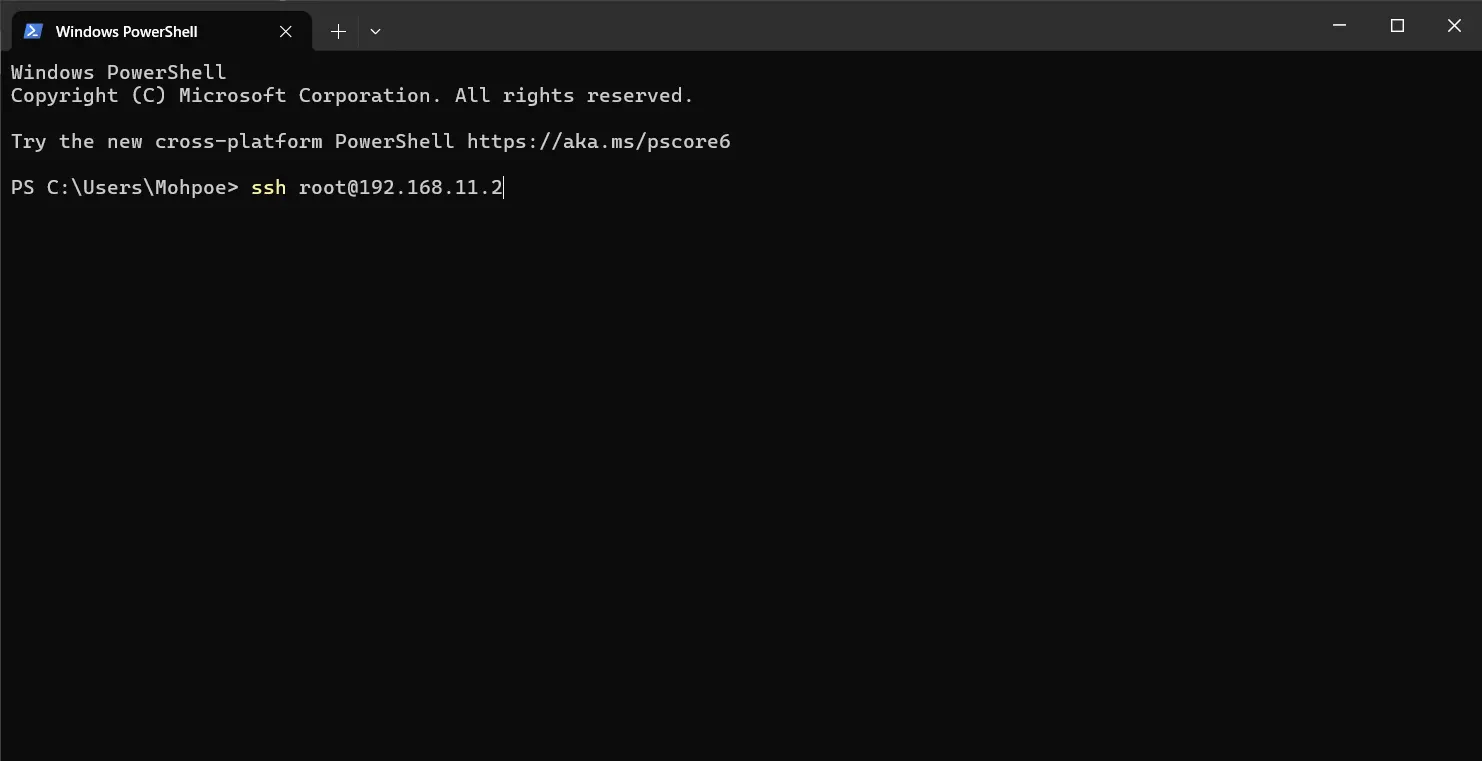
Jika berhasil masuk, selanjutnya kalian akan diminta untuk memasukkan password dari user root, secara default password-nya adalah 1234.
- Username:
root - Password:
1234
Dan jika sudah selesai, seharunya kalian sudah bisa mulai menggunakan Linux Armbian pada STB tersebut.
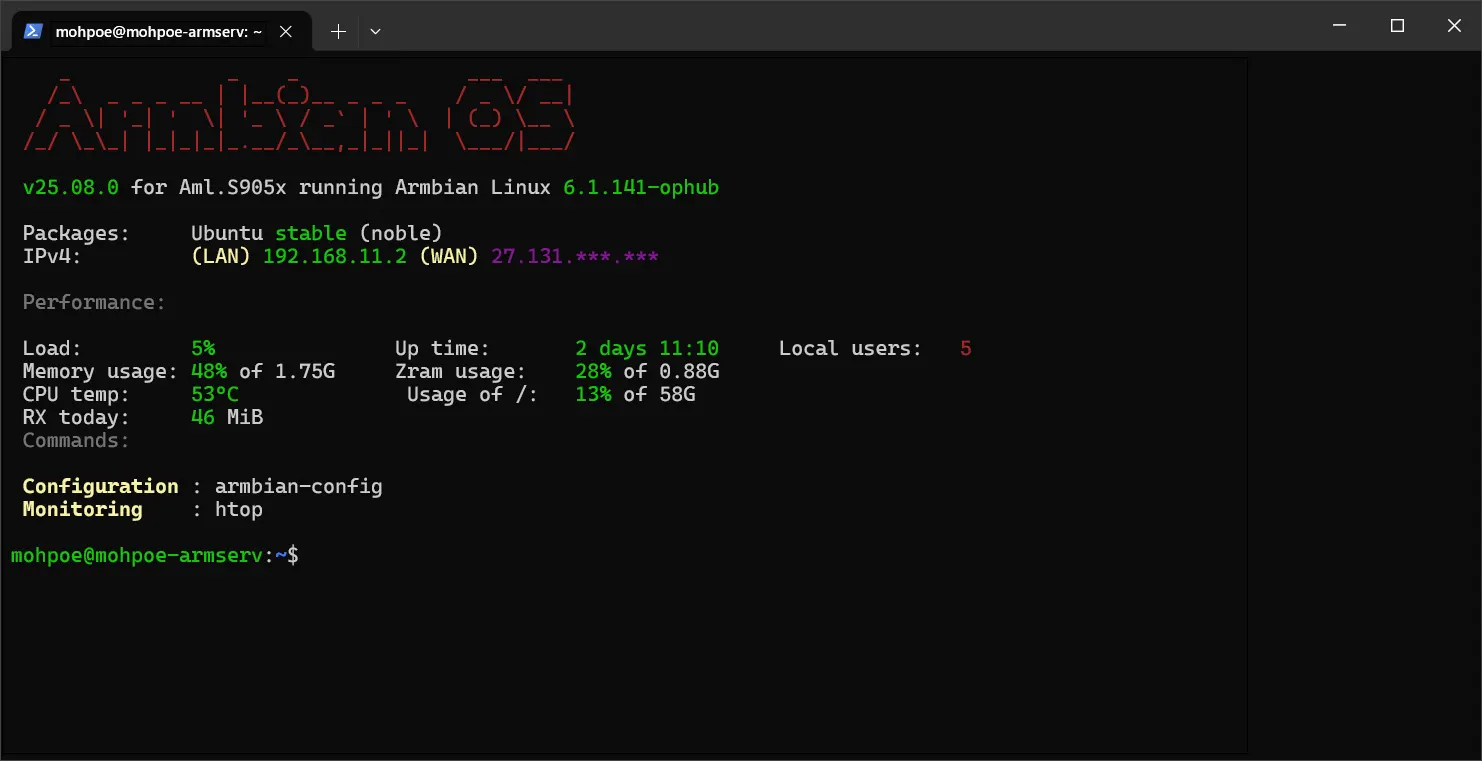
Saran! Sebaiknya setelah berhasil masuk SSH seperti gambar di atas, kalian perlu melakukan update untuk semua aplikasi dan sistem pada Linux Armbian kalian. Buat yang sudah familiar dengan Linux pastinya sudah tau, tapi kalau kalian belum familiar, tinggal masukkan perintah di bawah ini:
sudo apt update && sudo apt upgrade -y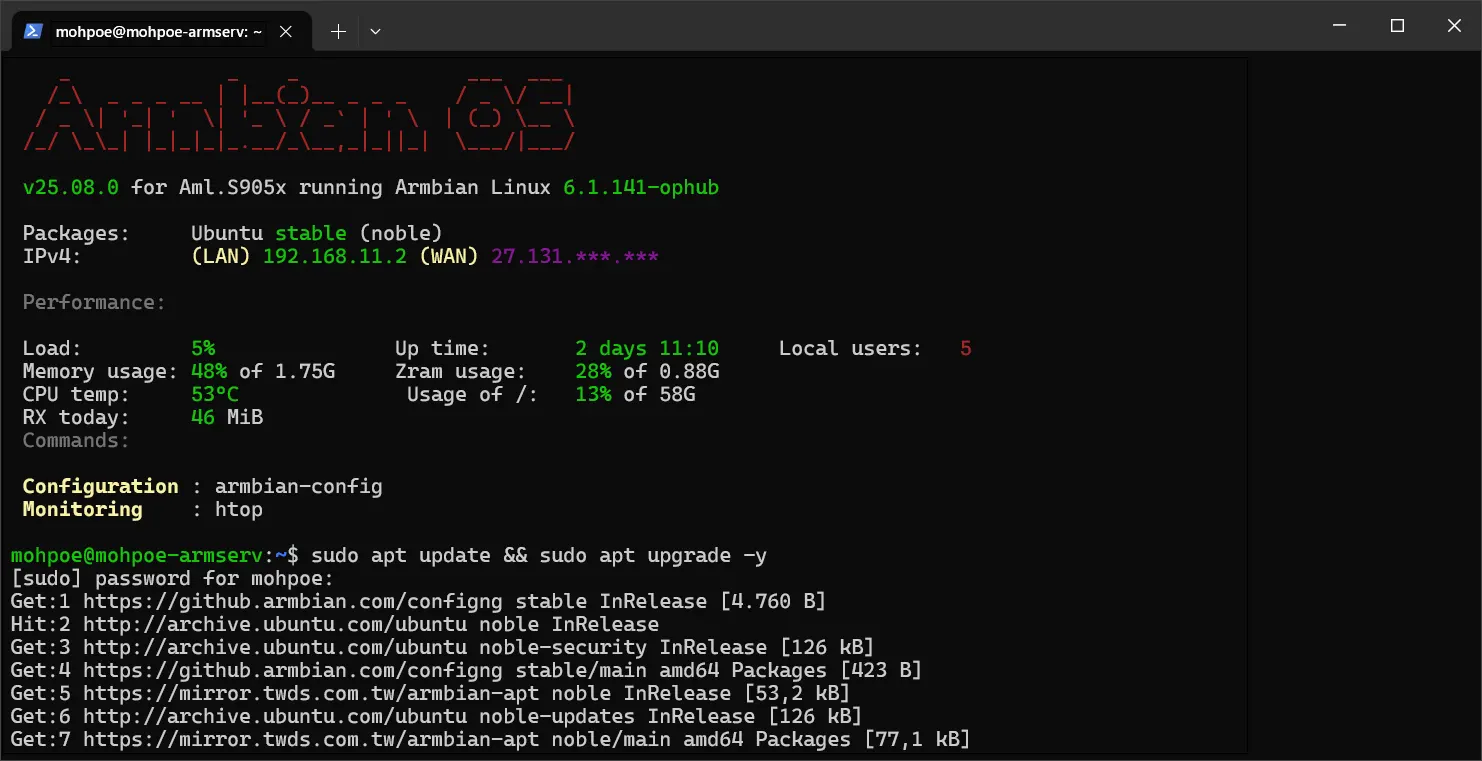
Di sini kalian juga bisa sekalian ngetes apakah STB tersebut benar-benar sudah terkoneksi dengan internet atau belum, yaitu ketika proses update berhasil dilakukan (ditandai dengan Get:1, Get:3, Get:4, dan seterusnya).
Install CasaOS
Nah, setelah udah berhasil install Armbian Linux ke STB kalian, selanjutnya kalian bisa mulai install CasaOS. Proses ini sebenarnya sangat gampang, kalian tinggal copy perintah install-nya, yaitu:
curl -fsSL https://get.casaos.io | sudo bashPerintah di atas juga bisa kalian temukan ketika buka website-nya CasaOS yaitu https://casaos.zimaspace.com/.
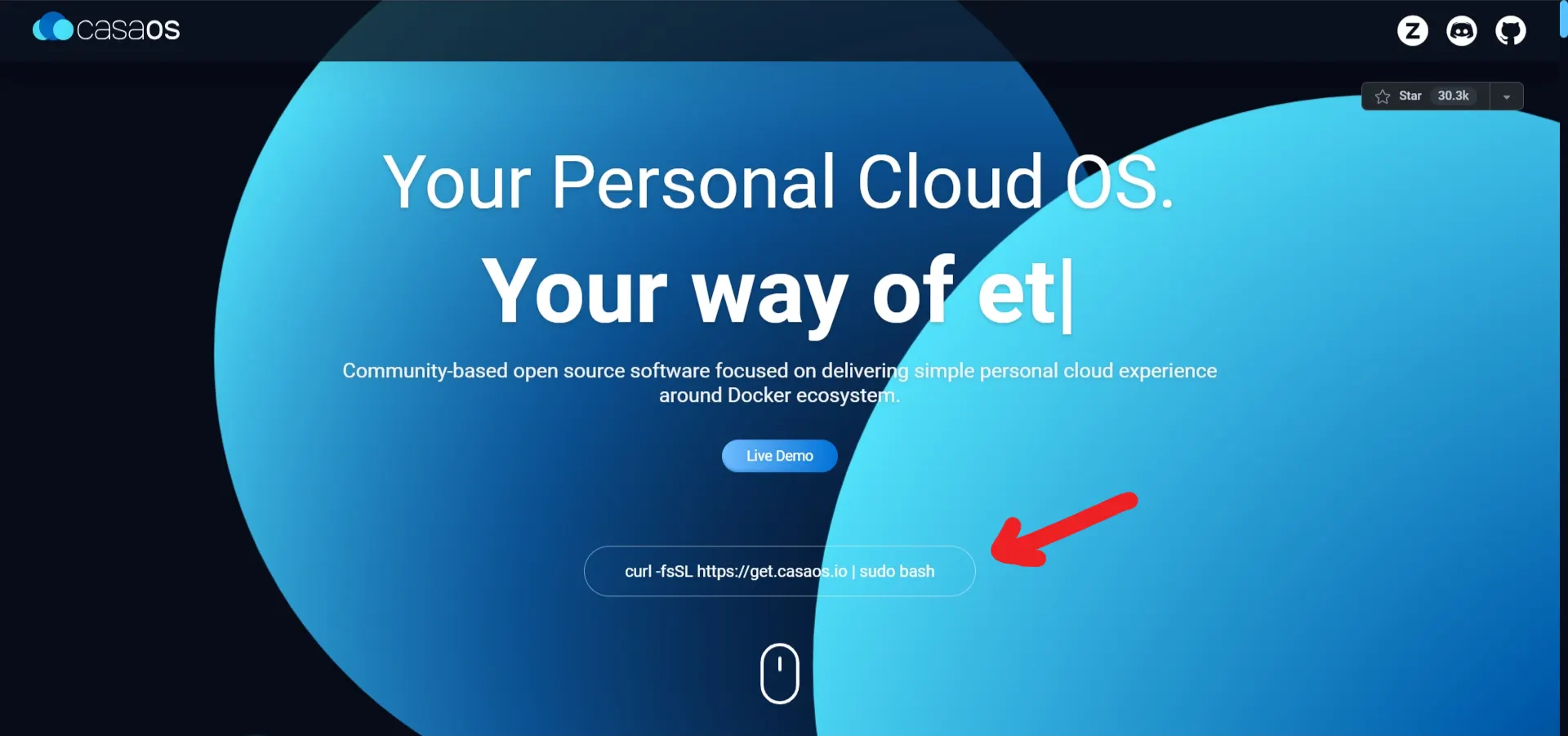
Jadi tinggal masukkan perintah tadi ke SSH yang sudah kalian jalankan. Dan jika tidak ada kendala harusnya proses install CasaOS akan langsung dijalankan dan kalian tinggal menunggu.
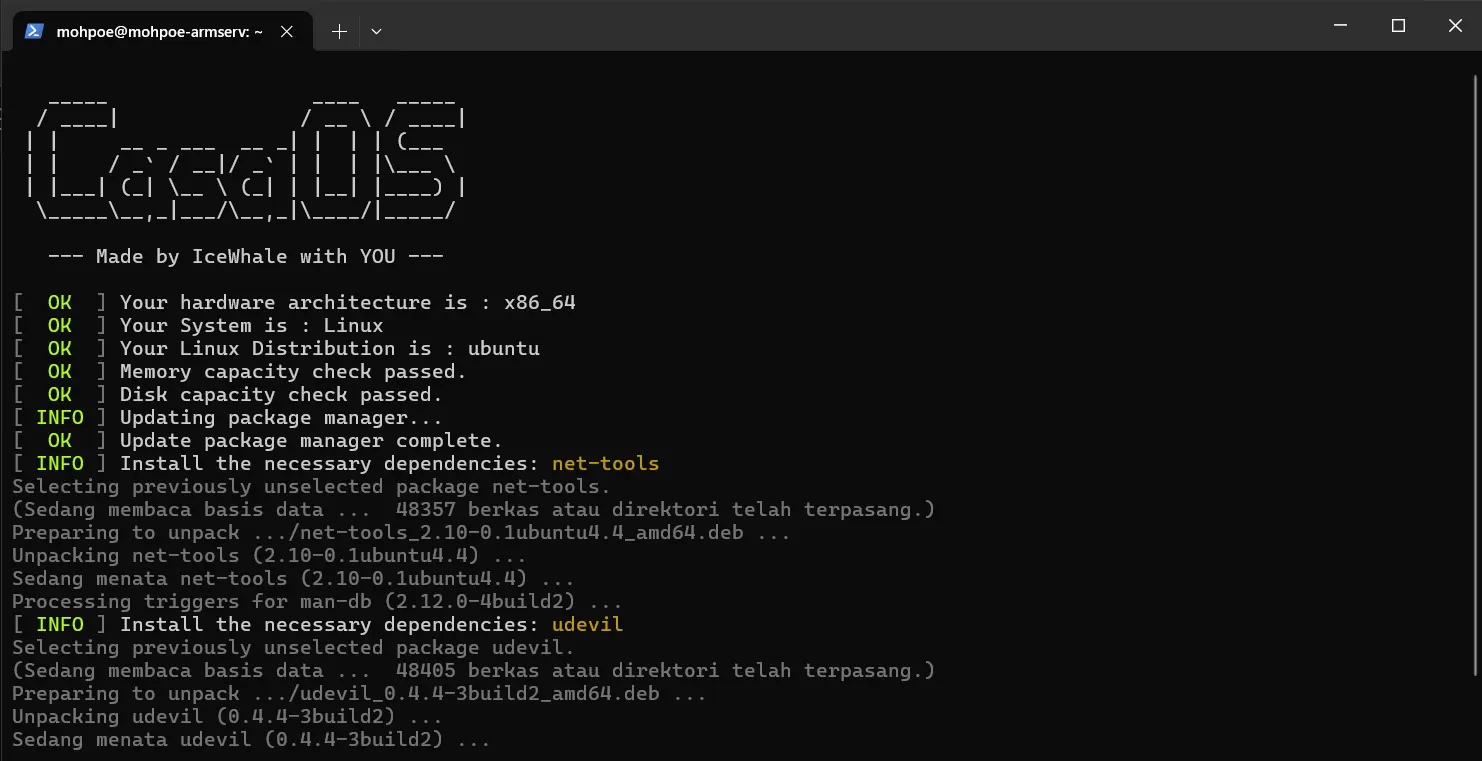
Dan jika sudah selesai, akan tampil IP address dari halaman admin CasaOS kalian, harusnya ini sama saja dengan IP address dari STB tersebut.
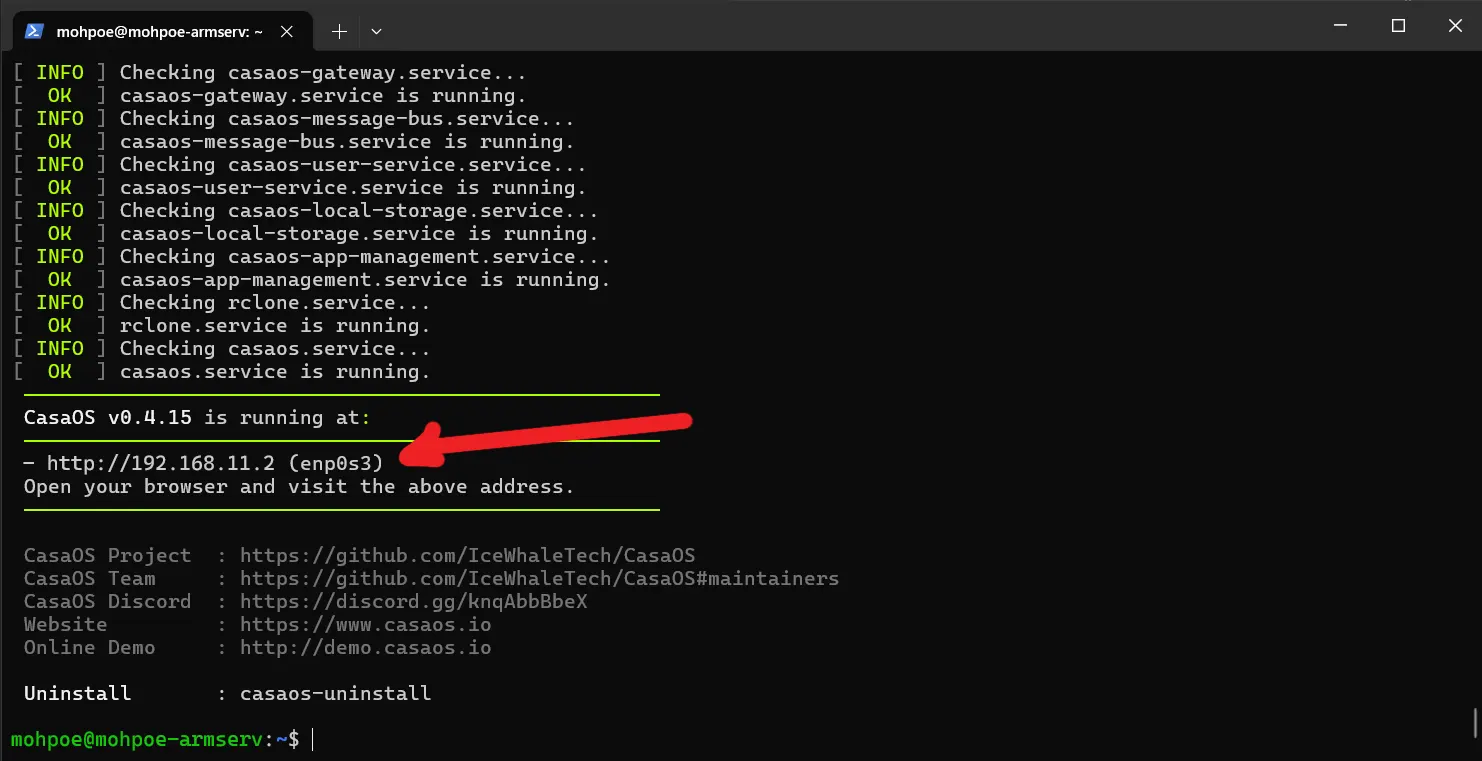
Silakan buka alamat IP yang kalian punya melalui browser, yang setelah itu harusnya akan tampil halaman CasaOS yang meminta kalian untuk membuat akun, silakan masukkan username dan password sesuai keinginan kalian.
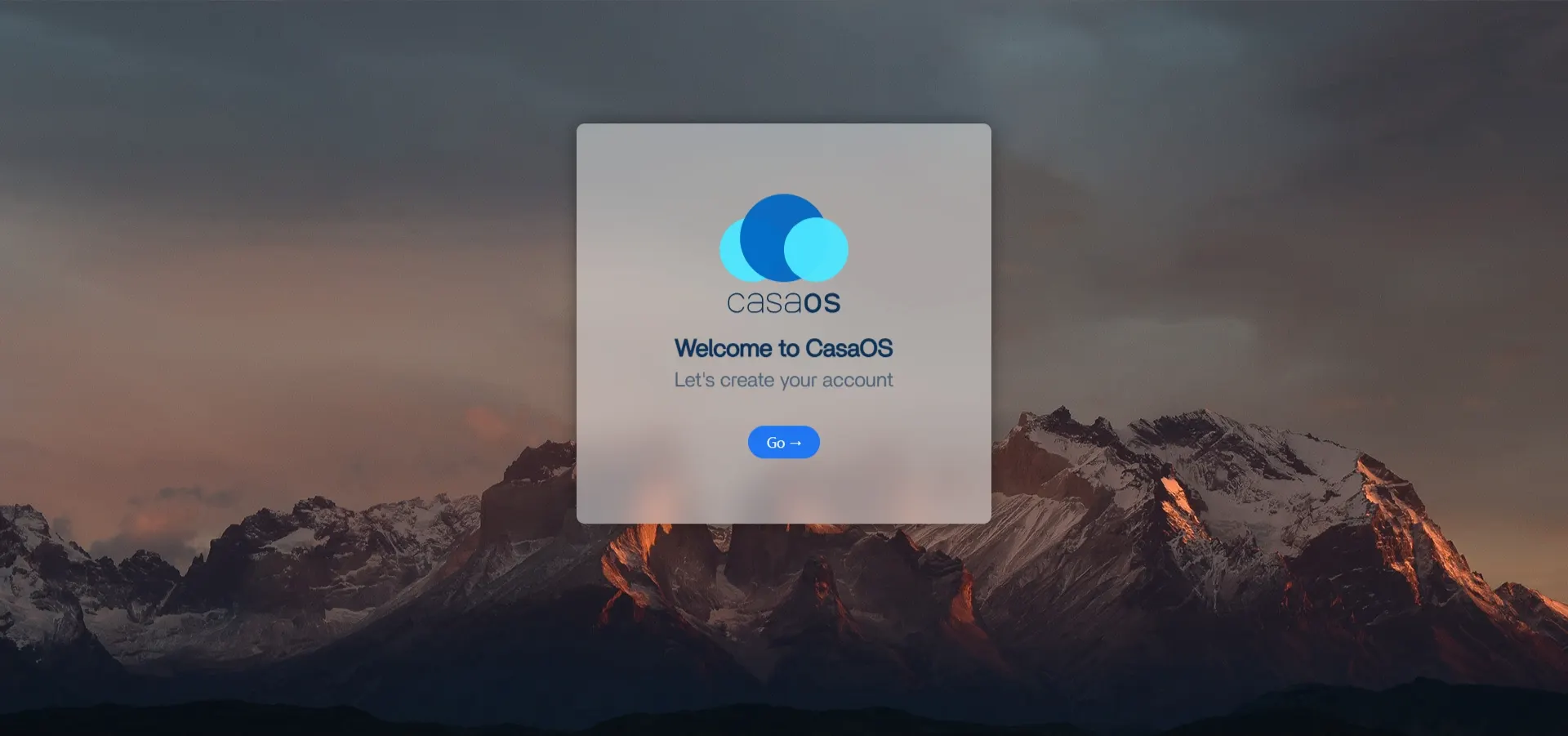
Setelah membuat akun, sekarang kalian sudah siap untuk menggunakan CasaOS tersebut sesuai keperluan kalian, karena ada banyak sekali aplikasi yang bisa kalian install.
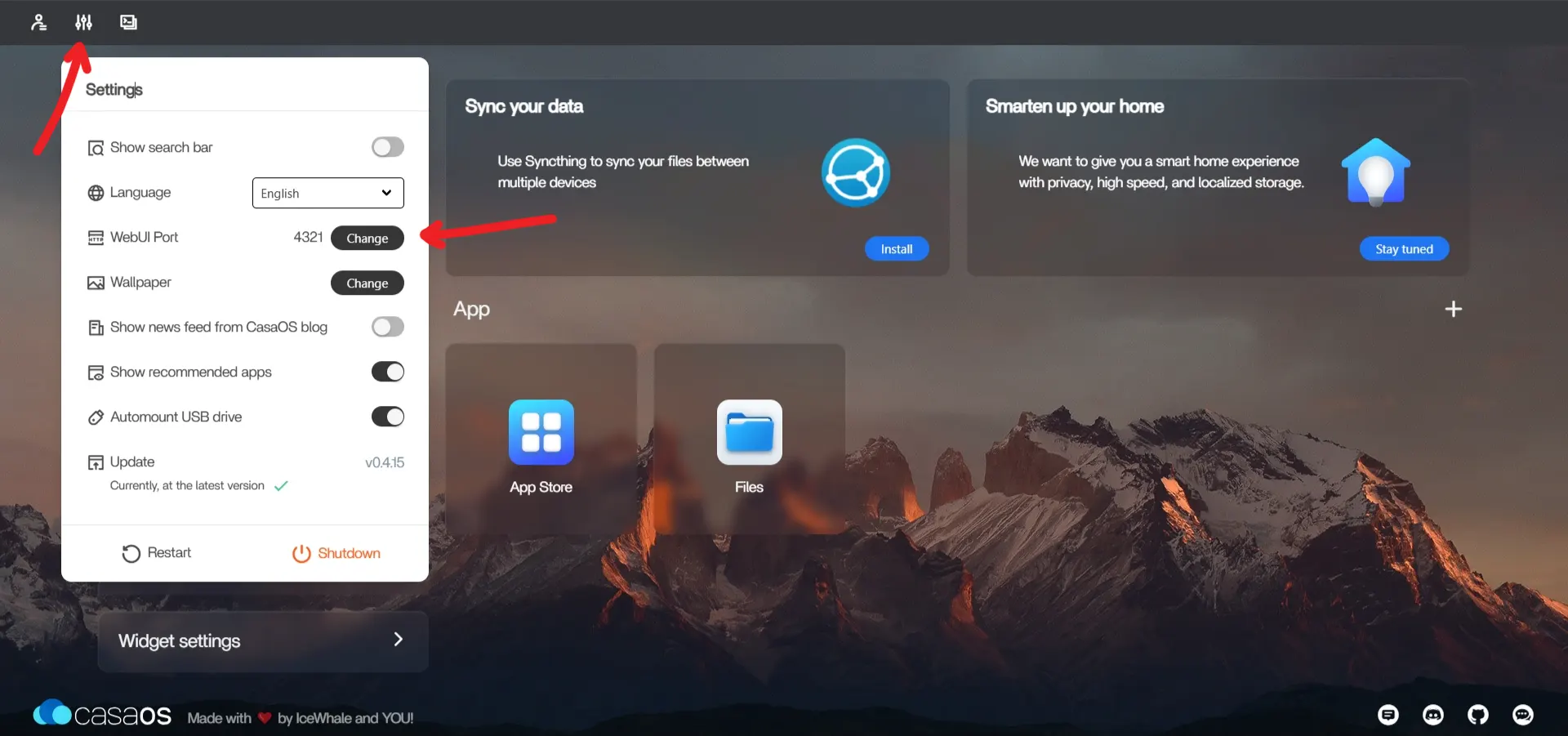
Selain itu kalau mau, kalian juga bisa ganti Port dari CasaOS tersebut melalui menu Settings yang ada di bagian atas. Sebagai contoh di sini aku ganti ke port 4321. Sehingga untuk mengakses CasaOS, harus melalui http://192.168.11.2:4321.
Dan itulah dia cara install CasaOS pada perangkat STB (set top box) menggunakan sistem operasi Armbian Linux. Bahkan jika kalian mau, kalian bisa membuat server web pada STB tersebut dan biar bisa diases secara online bisa dihubungkan ke Cloudflare Tunnel.
Baca juga: Membuat Web Hosting Sendiri dengan Cloudflare Tunnel. Langsung ONLINE!
Jadi semoga pembahasan dalam postingan ini bisa bermanfaat buat kalian, bisa komen di bawah kalau ada yang mau kalian sampaikan, thanks udah mampir di blog ini dan sampai jumpa!




3 Komentar
mantap bg
Dari sekian banyak tutorial di yt, malah tutorial berupa artikel punya abang ini yang bisa saya fahami.
Makasih abangkuh
Moga bermanfaat bang