


Buat kalian yang pengen punya website sendiri tapi gak mau sewa server hosting yang harganya mahal, mungkin kalian bisa coba pake cara ini. Karena kalian bakal bisa bikin website buatan kalian jadi online dan dapat mengaksesnya darimanapun.
Cara agar website buatan kalian bisa terakses secara online adalah dengan menggunakan Tunnel, sehingga meskipun cuma bikin server localhost pakai laptop atau PC biasa pun juga tetap bisa. Dan kalian gak harus sewa VPS, server hosting, atau server apapun
Mengapa harus pakai Cloudflare Tunnel!? Ada beberapa kelebihan jika menggunakan tunnel untuk membuat server web kalian jadi online dibandingkan pakai server sewaan.
- 💸 Gak perlu bayar biaya sewa server, karena menggunakan server sendiri (baik di PC, laptop, mini PC, IOT) kalian tidak perlu bayar biaya sewa. Meskipun mungkin akan perlu bayar listrik dan internet.
- ✨ Fleksibel, kalian bisa install aplikasi apapun, baik itu server game, server web, atau server untuk bot, semua tergantung kebutuhan kalian.
- 🌐 Gampang di-custom, karena pakai server sendiri kalian bisa atur sendiri mau pakai RAM berapa, bisa upgrade hardware sesuai keperluan.
- 🔒 Langsung punya SSL, jika menggunakan Cloudflare Tunnel kalian akan langsung punya SSL sehingga web kalian bisa pakai protocol HTTPS.
Yang meskipun demikian tentu saja ada hal-hal lain yang perlu kalian perhatikan jika menjalankan web server online secara mandiri. Misalnya proses maintenance yang harus kalian urus sendiri seperti update dan mengatasi error. Selain itu kecepatan akses ke web kalian akan jadi bergantung dengan kecepatan internet kalian, ini bisa jadi bagus kalau internet kalian kencang, dan tentu akan lambat jika internet kalian juga lambat.
Nah, agar web server kalian bisa diakses secara online akan ada beberapa hal yang kalian perlukan, yaitu:
- Nama domain yang masih aktif, kalau belum punya bisa baca Cara Beli dan Mengaktifkan Domain.
- Akun Cloudflare, yang sudah terhubung dengan domain milik kalian, untuk cara menghubungkannya bisa baca Cara Menghubungkan Domain ke Cloudflare.
- Server web yang berjalan di Localhost, baik itu menggunakan OS Windows ataupun Linux.
Untuk Windows
Nah, jika kalian sudah punya server web yang berjalan di sistem operasi Windows, kalian bisa menghubungkannya ke Tunnel Cloudflare sehingga server web tersebut bisa diakses secara online.
Bagaimana membuat server web di Windows!? Ada beberapa opsi yang bisa kalian pilih, misalnya menggunakan aplikasi Laragon atau XAMPP untuk membuat server web berbasis PHP, Node.js, ataupun Python.
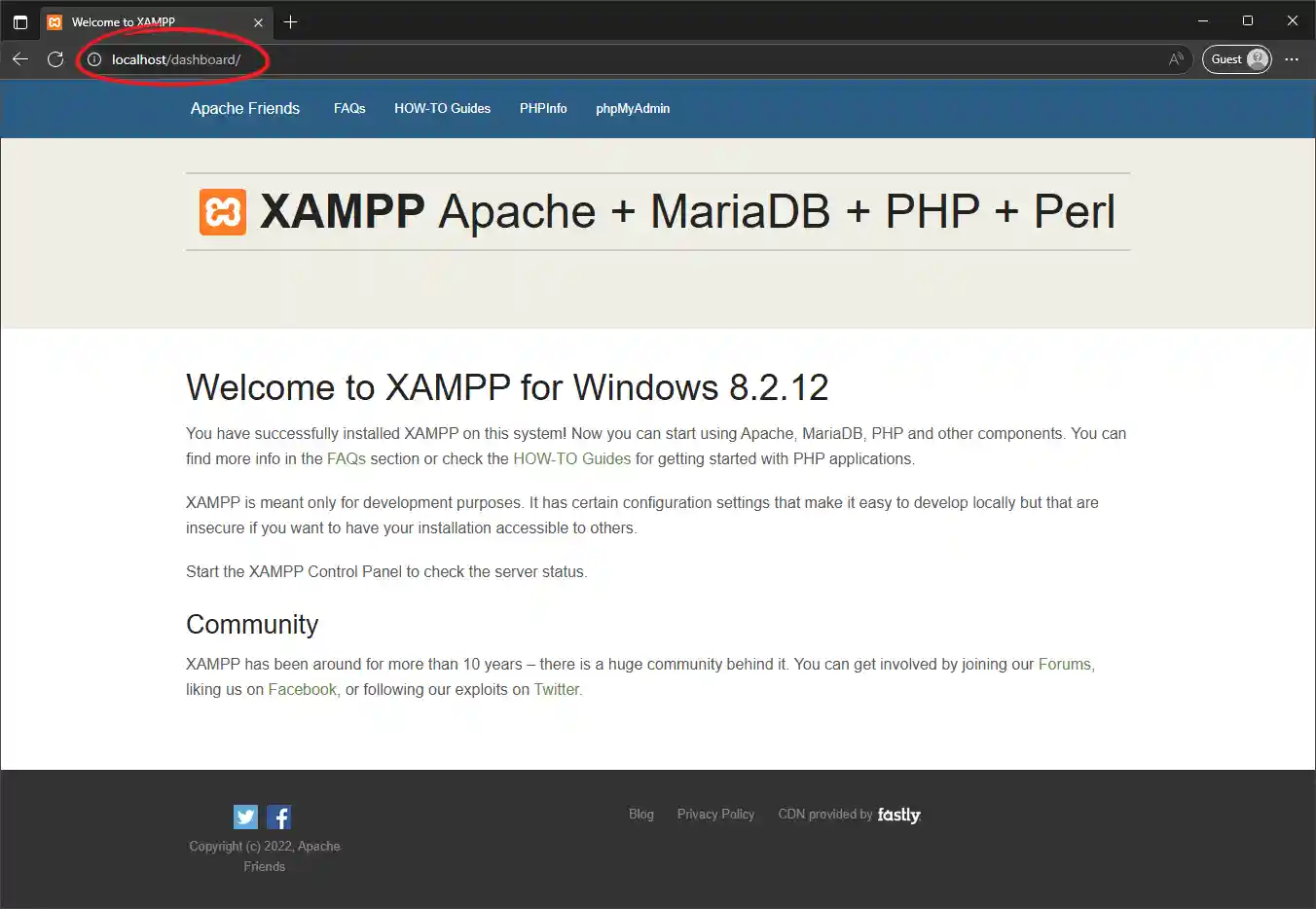
Sebagai contoh di sini aku punya server web yang menggunakan aplikasi Xampp sehingga bisa buka URL http://localhost.
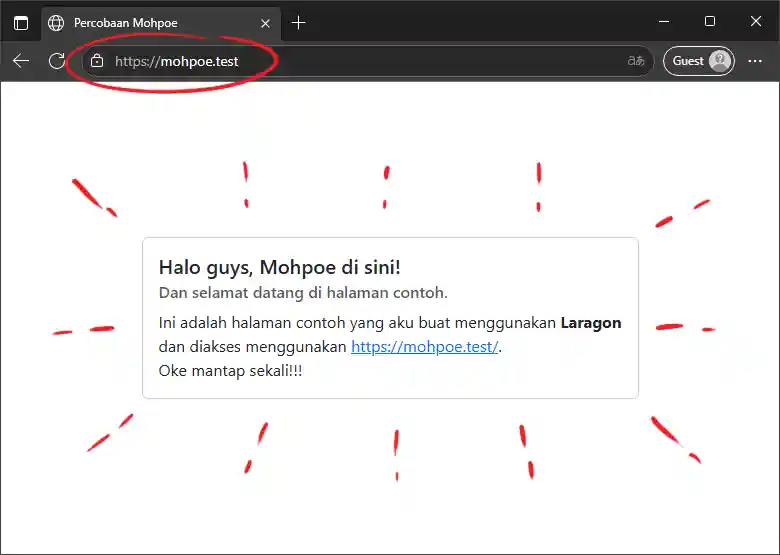
Atau kalau mau yang lebih modern kalian bisa pakai Laragon, yang mana akan ada opsi agar Localhost kalian menggunakan domain .test. Sehingga daripada membuka http://localhost kalian bisa langsung buka http://aplikasi-saya.test. Tapi tetap saja bisa juga diakses dengan alamat localhost.
Membuat Cloudflare Tunnel
Sebelum lanjut ke proses pembuatan tunnel, pastikan bahwa tempat web server kalian berjalan sama dengan tempat tunnel-nya nanti di-install. Misalnya kalian jalankan localhost pada sebuah laptop, maka tunnel Cloudflare juga harus di-install pada laptop tersebut.
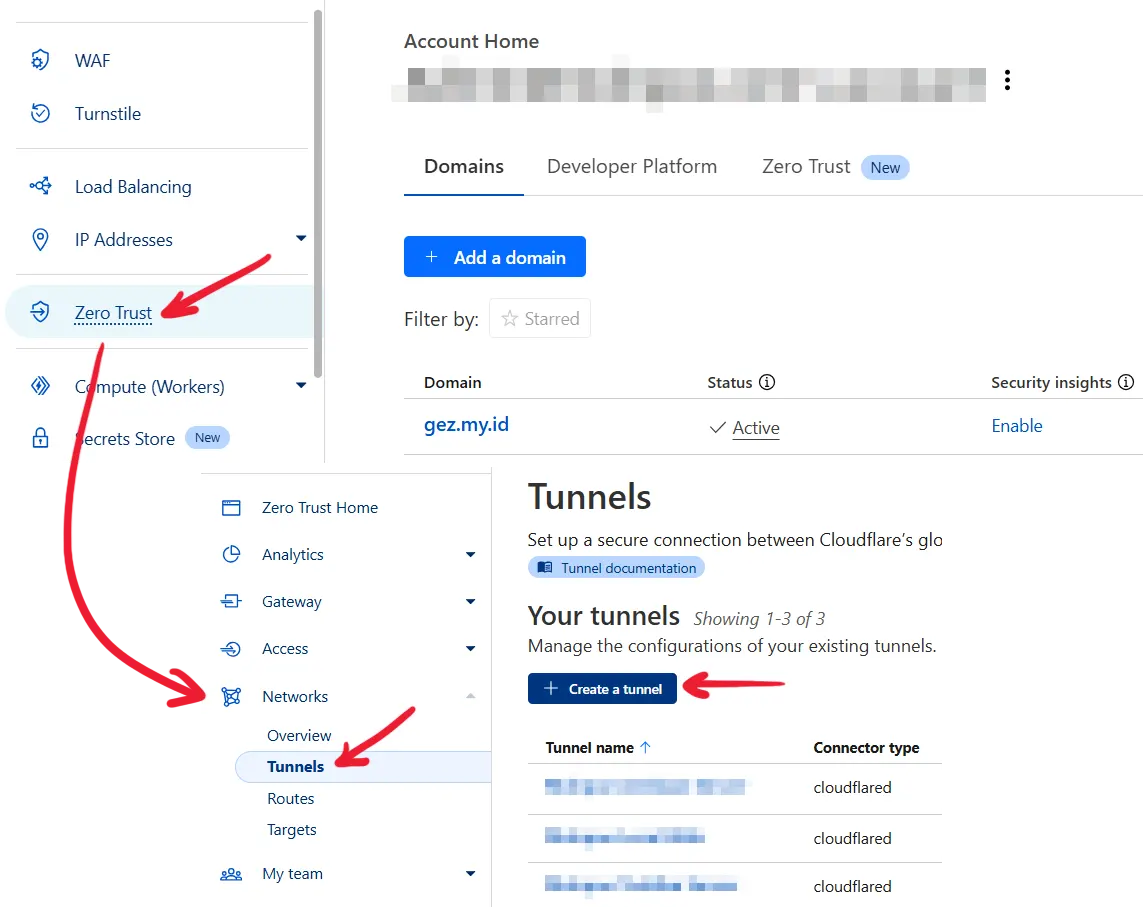
Dan langkah pertama, silakan buka Cloudflare.com terus login dengan akun kalian. Pastikan aku tersebut sudah terhubung dengan sebuah nama domain. Pada menu di sebelah kiri, klik pilihan Zero Trust.
Pada halaman dashboard Zero Trust, klik menu Network, pilih Tunnels, dan klik tombol Create a tunnel.
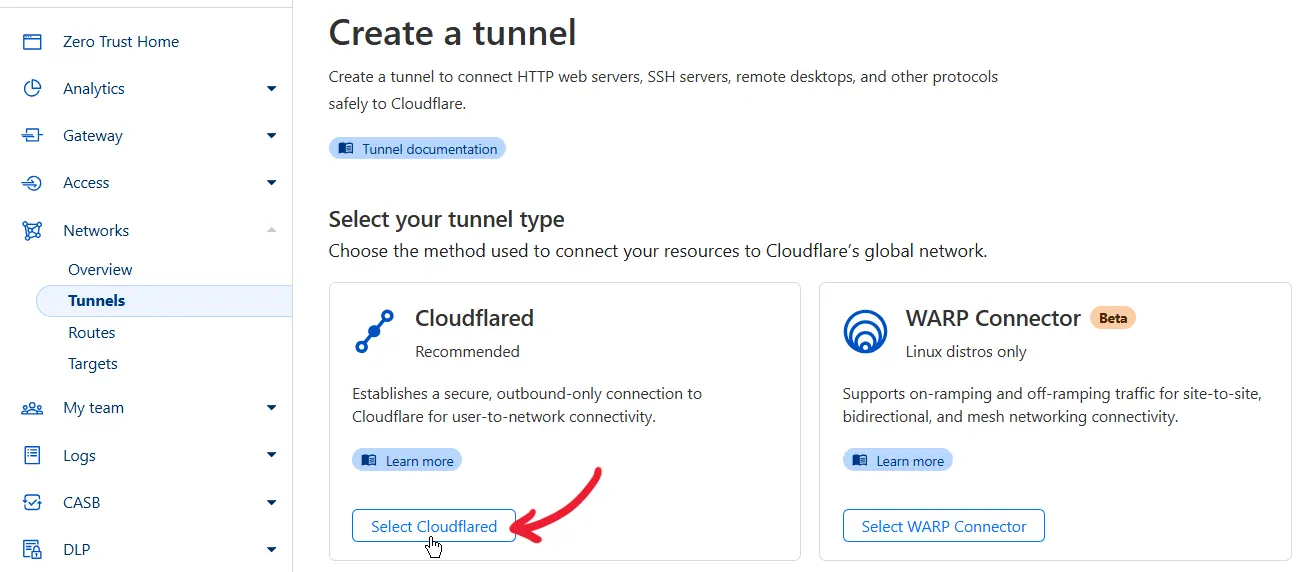
Setelah itu akan muncul halaman untuk memilih tipe tunnel, ada Cloudflared dan WARP Connector yang saat penulisan postingan ini (Juli 2025) masih dalam tahap pengembangan (Beta). Jadi di sini kalian pilih saja Cloudflared.
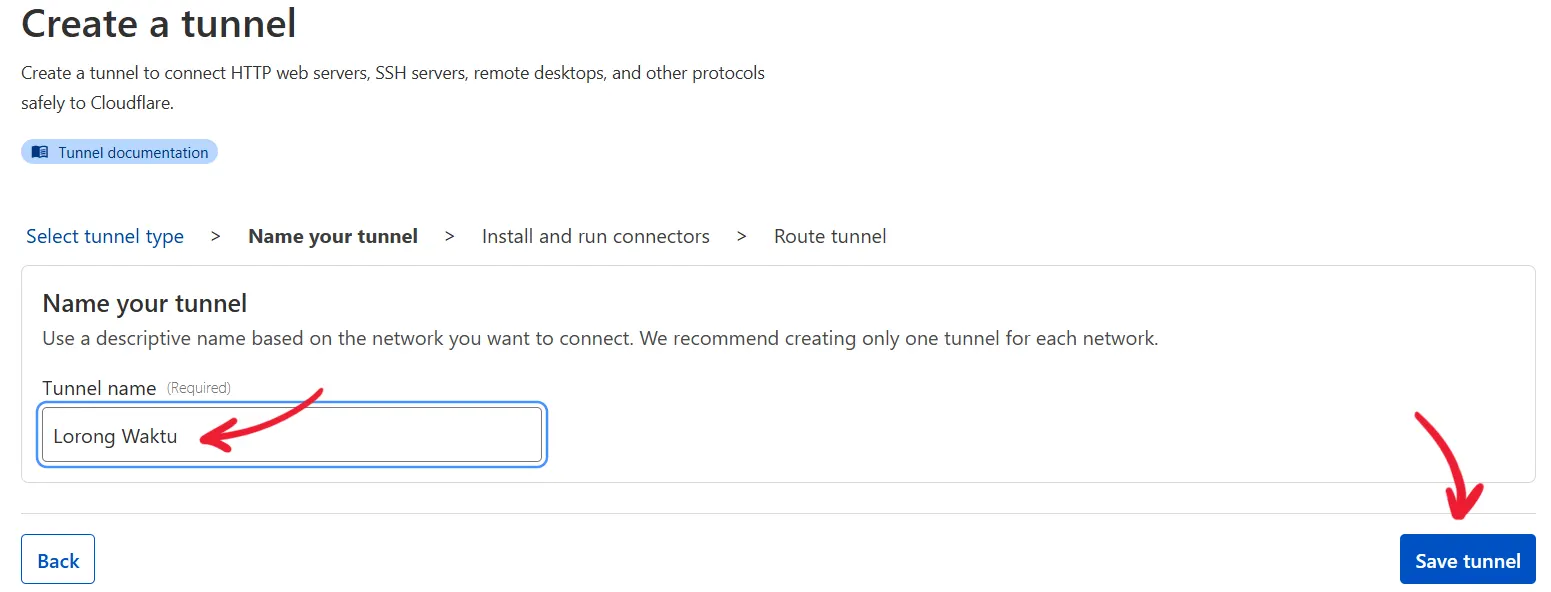
Kemudian kalian akan perlu memasukkan nama Tunner tersebut, kalian bebas mau pakai nama apa saja. Sebagai contoh aku pakai nama Lorong Waktu, dan langsung aja klik tombol Save tunnel.
Dan terakhir waktunya menghubungkan Tunne tersebut dengan web server milik kalian. Nah, di sini akan ada beberapa pilihan OS (operating system) yang bisa kalian pilih. Dan karena localhost yang aku buat berjalan di Windows, jadi klik tombol Windows. Terus pilih tergantung kalian pakai Windows 64-bit atau 32-bit. Lalu klik link download yang muncul. Kemudian kalian akan mulai download file cloudflared-windows-amd64.msi.
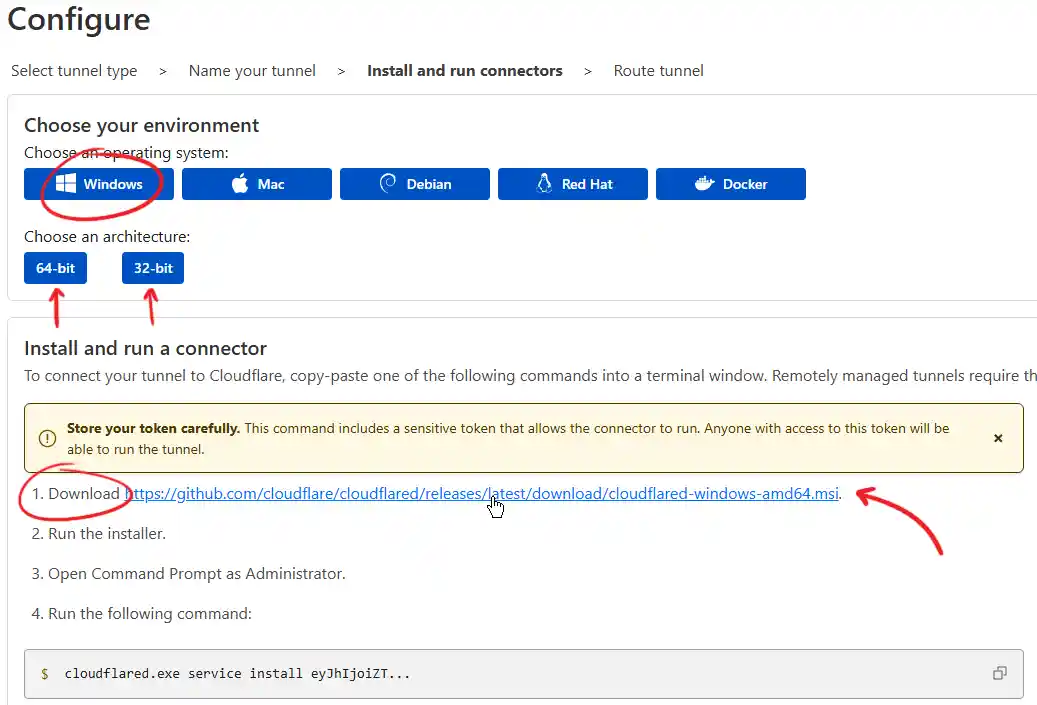
Tergantung sistem keamanan browser kalian, jika saat proses download selesai muncul peringatan keamanan, pilih opsi Keep untuk tetap mendapatkan file tersebut.
Menghubungkan Server ke Cloudflare Tunnel
Setelah mendapatkan file-nya langsung aja install aplikasi Cloudflared yang kalian download. Perlu kalian perhatikan kalau proses install-nya tidak akan menampilkan apa-apa.
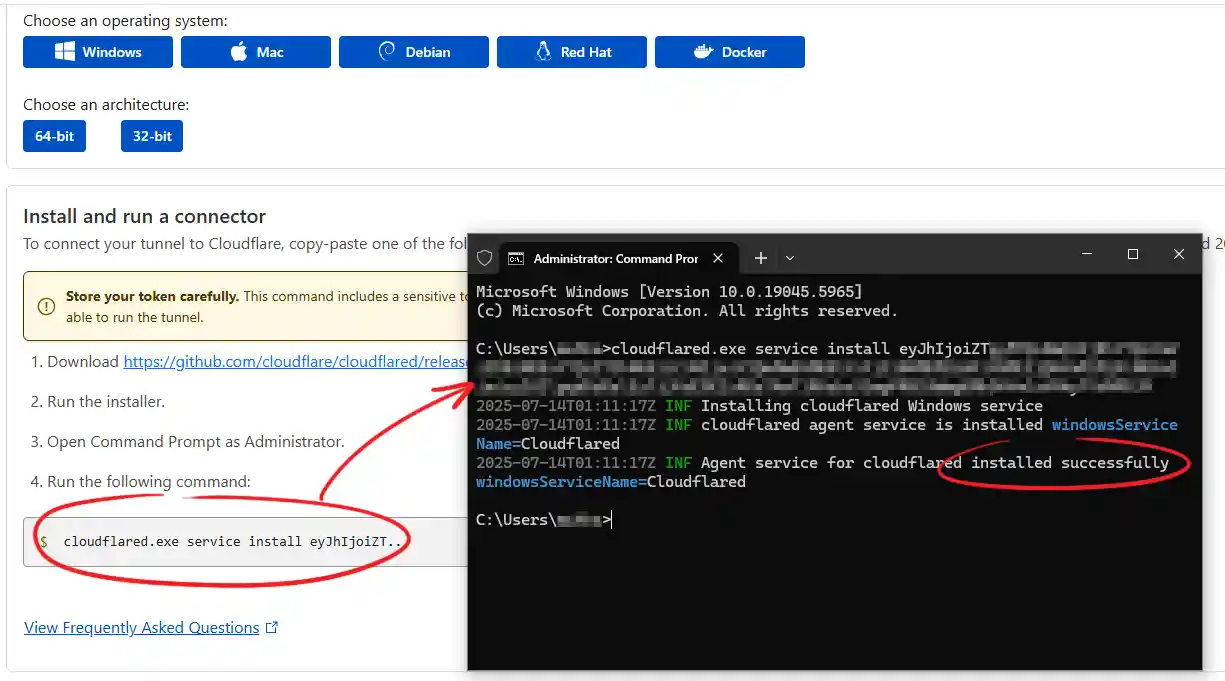
Untuk memastikan apakah sudah berhasil di-install atau belum, silakan copy perintah (command) yang muncul di bawah teks 4. Run the following command. Kemudian jalankan CMD (Command Prompt) sebagai administrator (run as administrator) di PC kalian. Lalu paste command tadi dan tekan Enter.
Jika muncul keterangan cloudflared intalled successfully, artinya server kalian sdah terhubung dengan Tunne yang kalian buat sebelumnya.
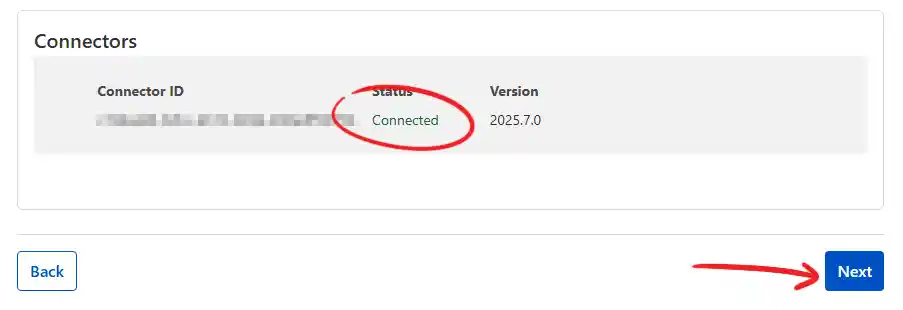
Dan di bagian Connector kalian akan menemukan keterangan bahwa sudah ada yang terkoneksi dengan status Connected. Lalu selanjutnya klik tombol Next.
Mengaturn Alamat Web di Cloudflare Tunnel
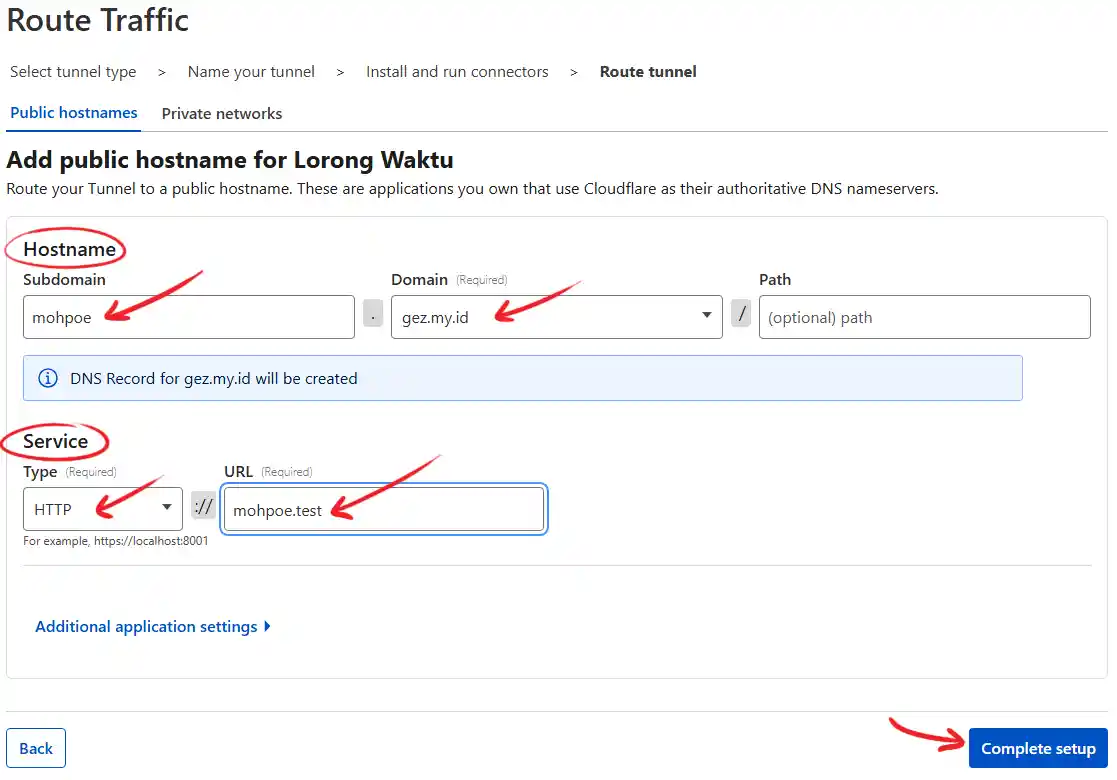
Terus di bagian terakhir kalian tinggal mengatur Rute (Route) dari tunnel kalian. Nah, di bagian Hostname kalian bisa memasukkan Subdomain, dan di sampingnya pilih Domain yang sudah terhubung ke akun kalian. Sebagai contoh di sini aku pakai Subdomain mohpoe dan nama domain gez.my.id, sehingga alamatnya akan menjadi mohpoe.gez.my.id.
Sedangkan di bagian Service, pilih protocol HTTP dan masukkan alamat web kalian yang berjalan di Windows di bagian URL. Biasanya kalian bisa pakai localhost atau pakai IP address lokal PC kalian yang bentuknya seperti 192.168.1.3. Tapi karena aku menggunakan Laragon, jadi aku bisa pakai URL mohpoe.test. Jika sudah langsung aja klik tombol Complete setup.
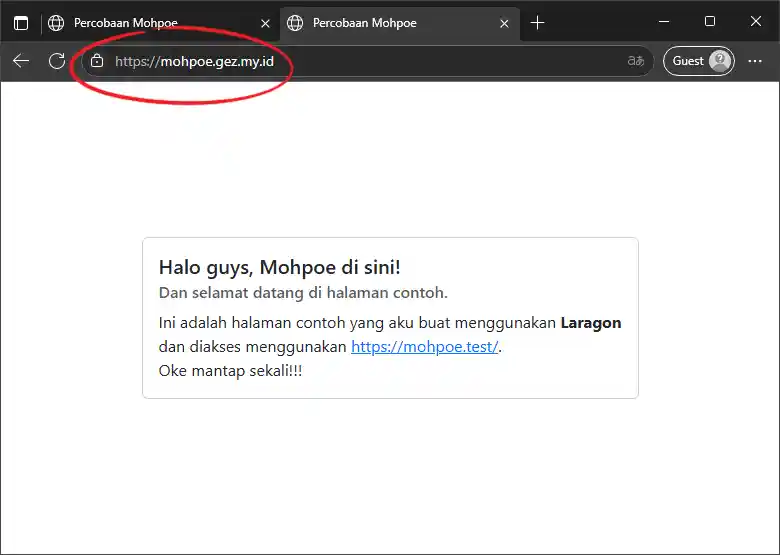
Dengan begitu web kalian yang ada di localhost sekarang sudah bisa diakses melalui subdomain dan nama domain yang kalian atur sebelumnya. Dan menariknya meskipun menggunakan localhost tapi kalian akan otomatis punya SSL sehingga domain kalian sudah pakai protocol HTTPS.
Untuk Linux
Membuat Cloudflare Tunnel
Nah, jika web server kalian berjalan pada sistem operasi Linux, maka tunnel-nya juga akan perlu di-install di Linux tersebut. Terlebih dahulu login menggunakan akun Cloudflare kalian yang sudah terhubung dengan sebuah domain. Pada menu di sebelah kiri, klik pilihan Zero Trust.
Setelah itu akan muncul halaman untuk memilih tipe tunnel, ada Cloudflared dan WARP Connector yang saat penulisan postingan ini (Juli 2025) masih dalam tahap pengembangan (beta). Jadi di sini kalian pilih saja Cloudflared.
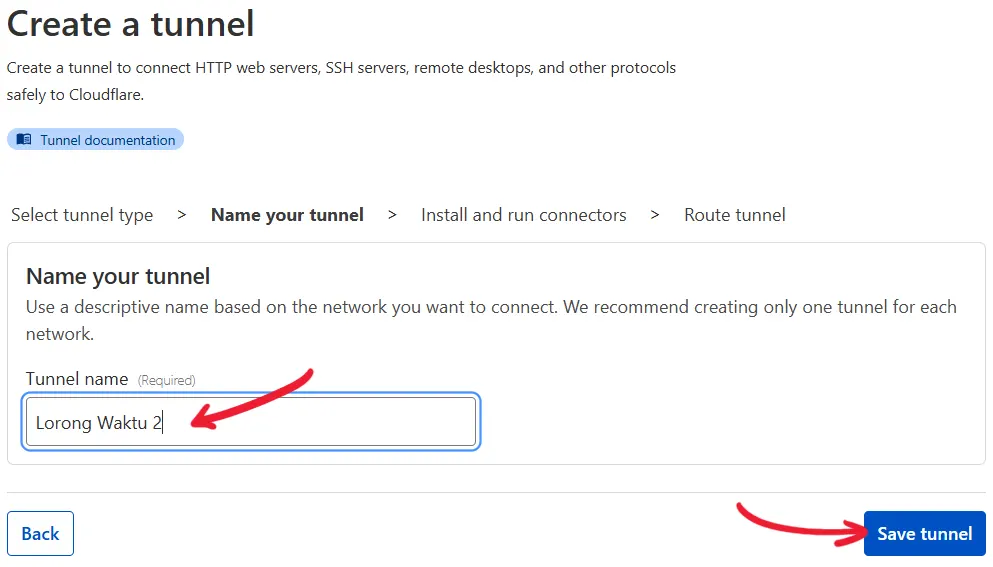
Kemudian kalian akan perlu memasukkan nama Tunner tersebut, kalian bebas mau pakai nama apa saja. Sebagai contoh aku pakai nama Lorong Waktu 2, dan langsung aja klik tombol Save tunnel.
Menghubungkan Server Linux ke Cloudflare Tunnel
Kemudian waktunya menghubungkan web server kalian yang ada di Linux ke tunnel yang baru saja kalian buat. Sebagai contoh di sini aku punya sebuah server Linux Arbian berbasis Linux Ubuntu. Aku membuat server web menggunakan Nginx dan berjalan di dalam Docker pada aplikasi bernama CasaOS.
Baca juga: Cara Install Linux Armbian & CasaOS di STB HG680P/B860H
Silakan login ke server Linux kalian, bisa menggunakan SSH jika kalian pakai Linux server atau login seperti di Windows jika menggunakan Linux Desktop.
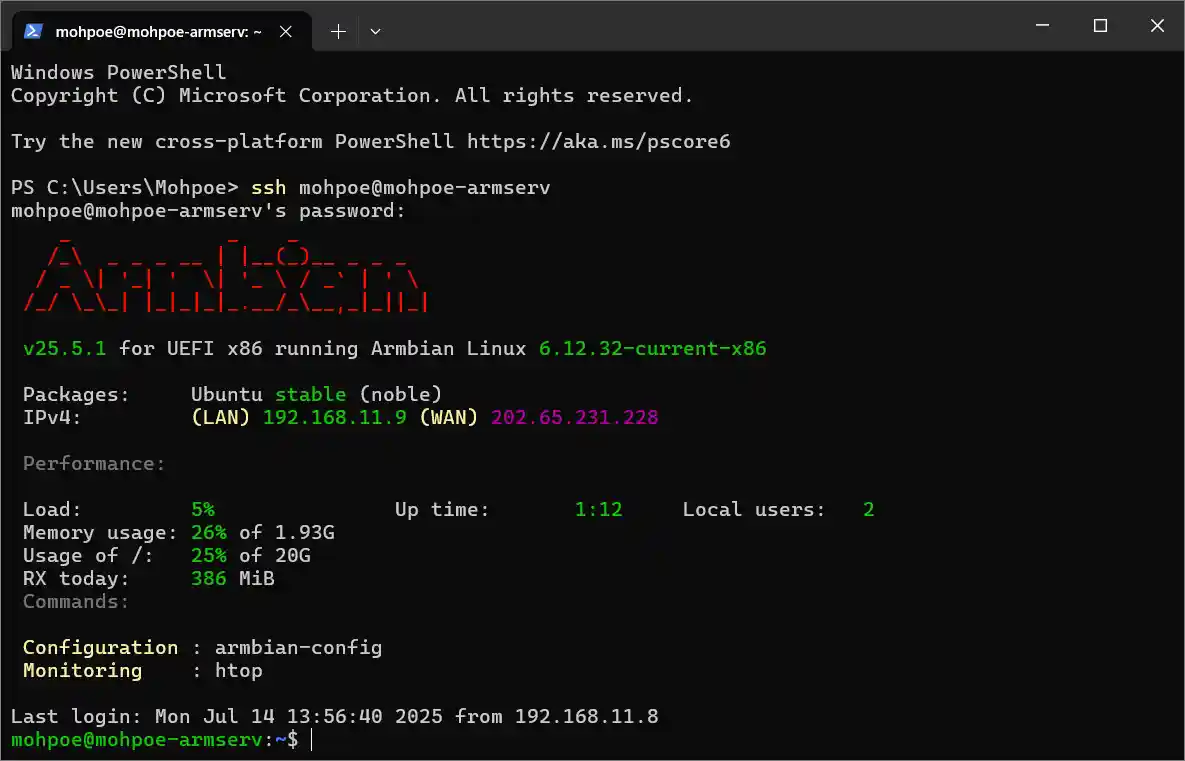
Kemudian langsung masuk ke terminal dari Linux kalian di sini aku pakai SSH.
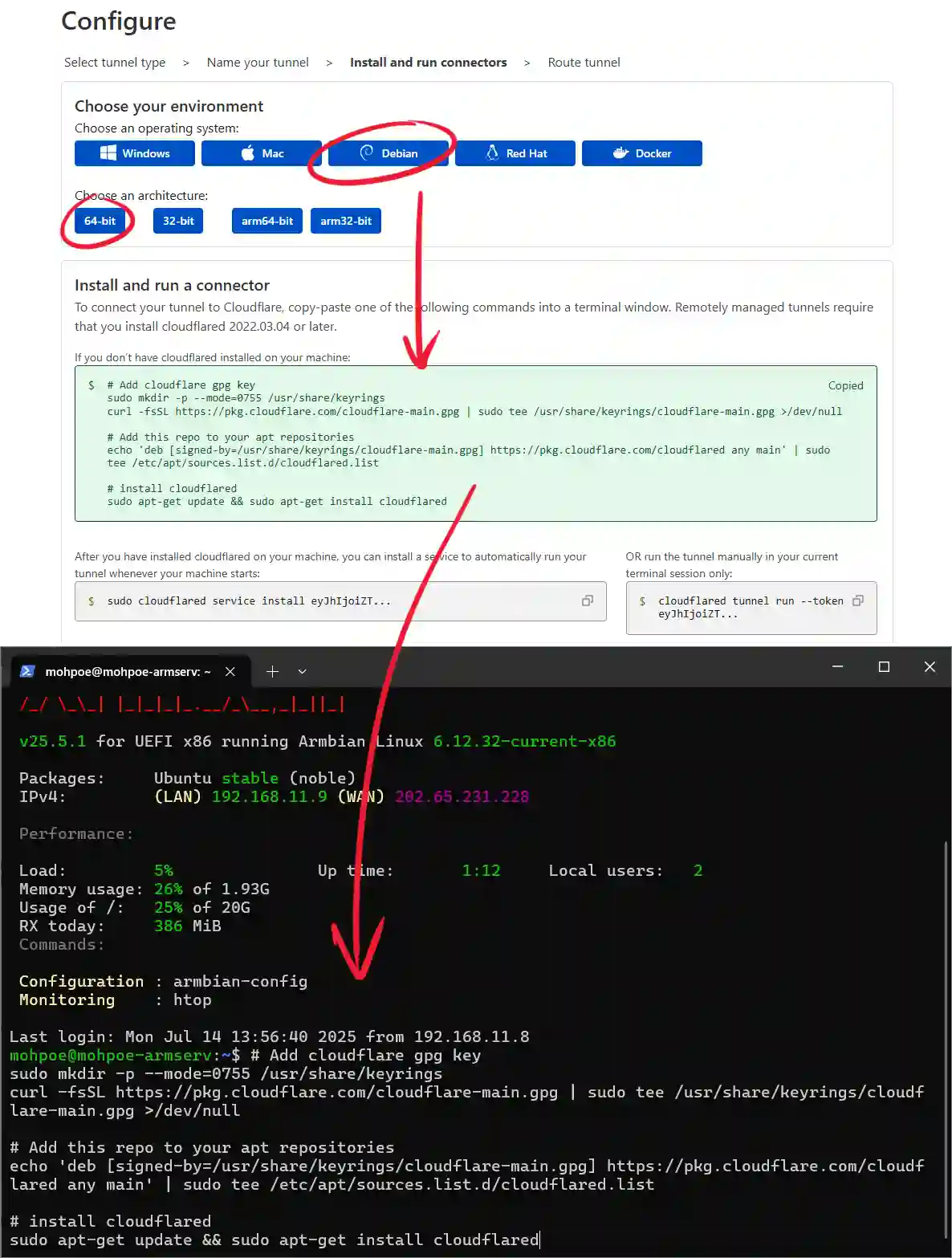
Nah, di sini kita akan install Cloudflared Tunnel langsung ke sistem operasi Linux (tanpa melalui Docker), jadi pada tahap Configure saat membuat tunnel, pilih OS Linux. Di bagian Install and run a connector, salin kode yang muncul untuk install Cloudflared Tunnel.
Meskipun menggunakan Ubuntu, di sini aku menggunakan kode instalasi untuk Linux Debian yang juga bisa berjalan di Linux Ubuntu.
Kembali ke server linux, kalian paste kode dari Cloudflare dan jalankan di terminal. Di sini aku mengakses server tersebut menggunakan SSH, masukkan kode perintahnya dan tekan Enter.
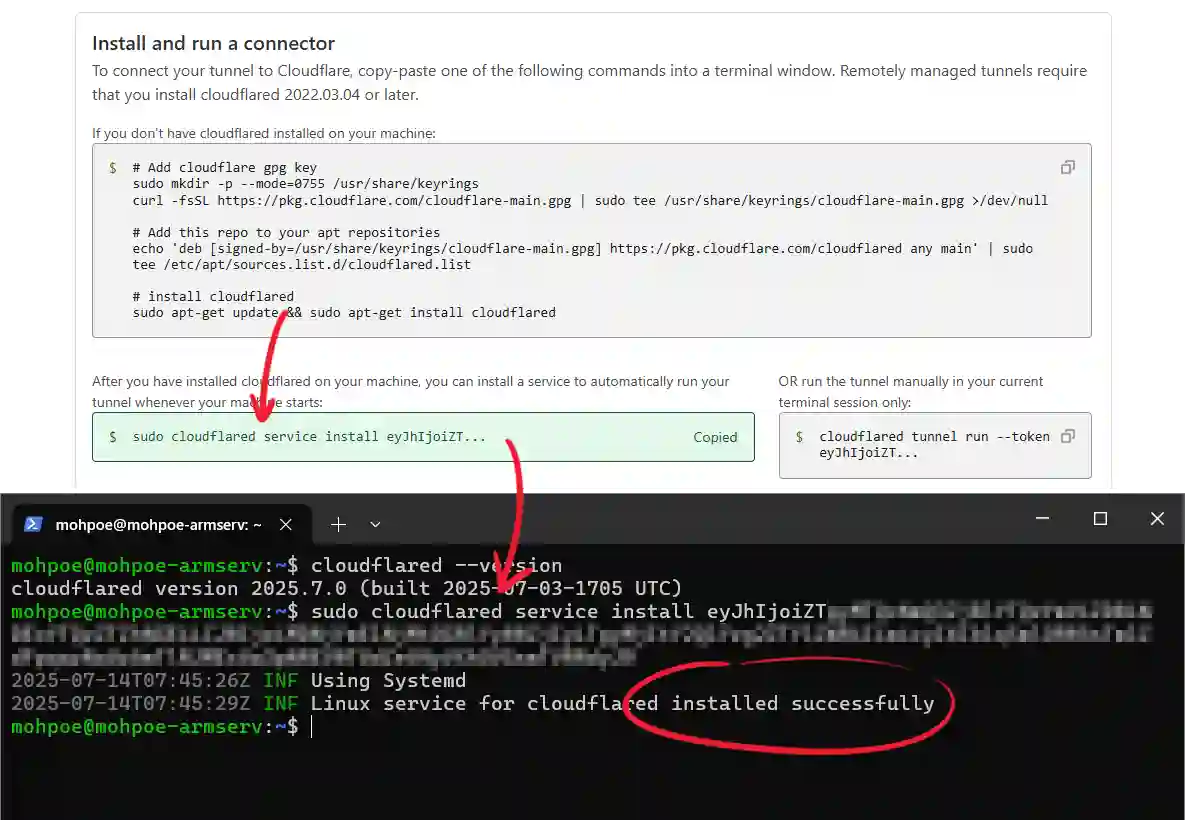
Setelah proses install selesai, untuk memastikan prosesnya berhasil kalian bisa jalankan perintah cloudflared --version.
Dan jika sudah berhasil di-install kalian bisa lanjut ke proses menghubungkan server linux tersebut ke tunnel. Caranya silakan copy kode yang di bagian bawah, yang perintahnya berupa sudo cloudflared service install eyJhIjoiZT…. Lalu setelah itu tekan Enter serta pastikan muncul keterangan cloudflared installed successfully.
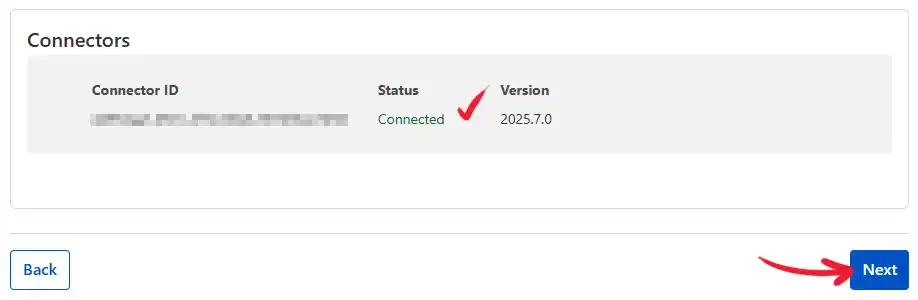
Setelah itu untuk memastikan koneksinya berhasil, kalian bisa periksa bagian Connector di halaman Cloudflare, pastikan statusnya Connected. Jika sudah langsung aja klik tombol Next.
Mengatur Alamat Web di Cloudflare Tunnel
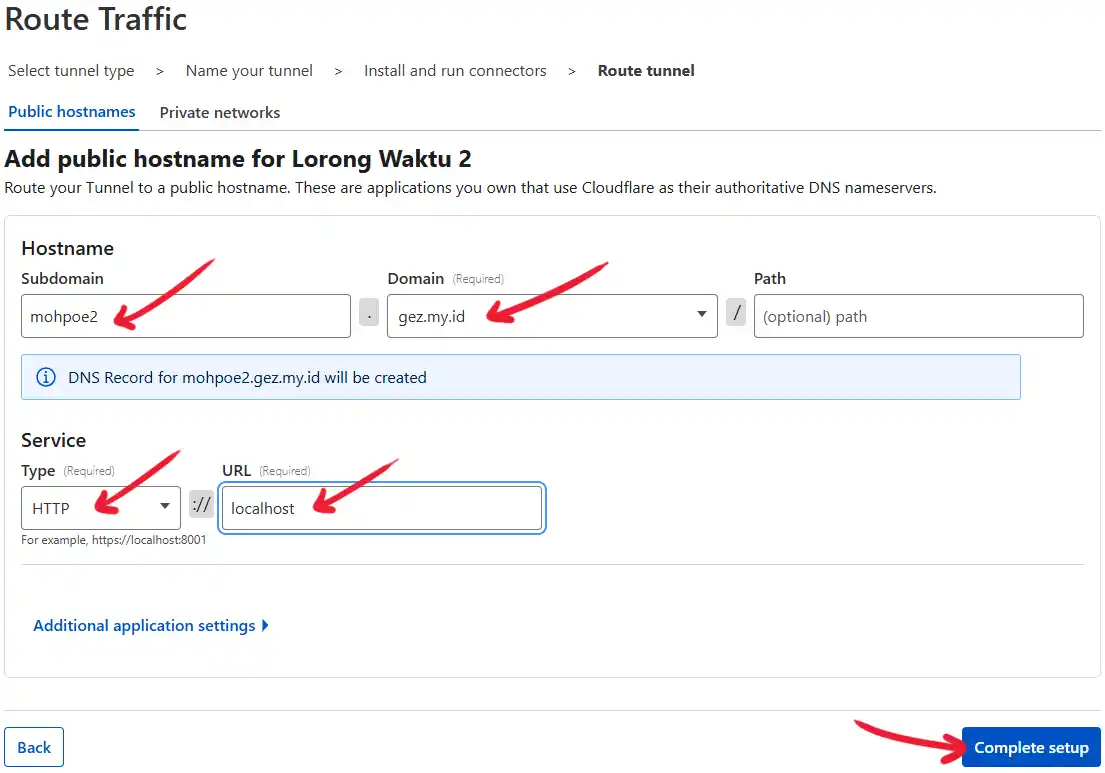
Lalu terakhir kalian tinggal memasukkan rute (route) dari domain kalian ke alamat web di server kalian. Di bagian Hostname, masukkan Subdomain. Di sampingnya pilih Domain yang kalian punya. Sebagai contoh aku pakai subdomain mohpoe2 dan nama domain gez.my.id. Sehingga alamat web-nya nanti akan jadi mohpoe2.gez.my.id.
Terus di bagian Service, pilih protocol HTTP dan masukkan alamat web kalian di bagian URL. Kalian bisa masukkan alamat localhost, atau alamat IP internal 127.0.0.1, atau bisa juga pakai alamat IP lokal yang dipakai server kalian, misalnya 192.168.1.2. Jika sudah langsung aja klik tombol Complete setup.
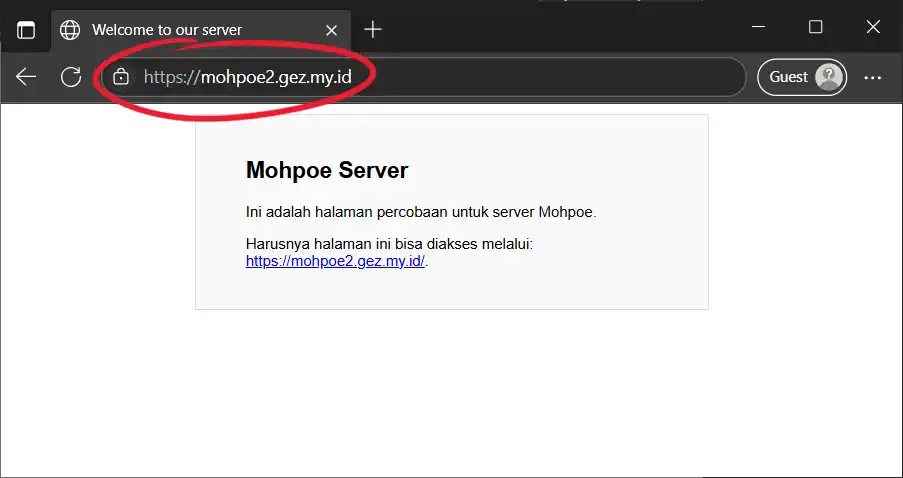
Sampai di sini kalian bisa coba akses domain yang kalian gunakan, yang mana jika semuanya benar, harusnya web server kalian akan langsung tampil.
Penutup
Jadi itulah tutorial membuat web server di localhost bisa online menggunakan Cloudflare Tunnel. Dan cara yang sama bisa kalian lakukan untuk berbagai jenis server bahkan termasuk server game. Apalagi jika misalnya kalian pakai Pterodactyl Panel untuk server game.
Dan semoga pembahasan dalam postingan ini bisa bermanfaat buat kalian, terima kasih udah mampir di blog ini, terima kasih dan sampai jumpa!