

Buat kalian yang sering bepergian keluar rumah tapi gak suka bawa laptop kemana-mana, ataupun cuma punya PC desktop yang gak bisa dibawa-bawa tapi mau pakai PC tersebut. Nah, cuma dengan menggunakan smartphone Android kalian bisa remote atau mengontrol/mengendalikan PC tersebut dari jarak jauh di manapun selama ada internet.
Sebenarnya dengan cara ini kalian bukan hanya bisa pakai Android tapi bisa juga mengontrol PC kalian menggunakan PC lain, yang sudah aku bahas caranya di postingan Cara Mudah Remote PC dari PC Lain.
Jadi langsung saja, berikut ini cara mengakses PC Windows (baik Windows 10 ataupun Windows 11) dari jarak jauh menggunakan smartphone Android. Dan hal-hal yang akan kalian perlukan cuma ada 3, yaitu:
- 💻 PC Windows yang akan di-remote, bisa pakai Windows 10 ataupun Windwos 11, caranya sama.
- 📱 Smartphone Android, yang ini bisa pakai Android apa saja selama bisa install aplikasi di Play Store.
- 🌐 Koneksi internet, tidak perlu terlalu kencang yang penting gak putus-putus.
Install Chrome Remote Desktop di PC
Nah, di postingan ini aplikasi remote yang aku pakai adalah Chrome Remote Desktop, meskipun ada aplikasi lain yang fungsinya sama seperti AnyDesk, TeamViewer, ataupun UltraVNC, tapi menurutku Chrome Remote Desktop menawarkan cara paling simpel dan gak ribet.
Pertama-tama dimulai dari perangkat PC kalian — di sini aku pakai Windows 10 — untuk install aplikasi yang diperlukan.
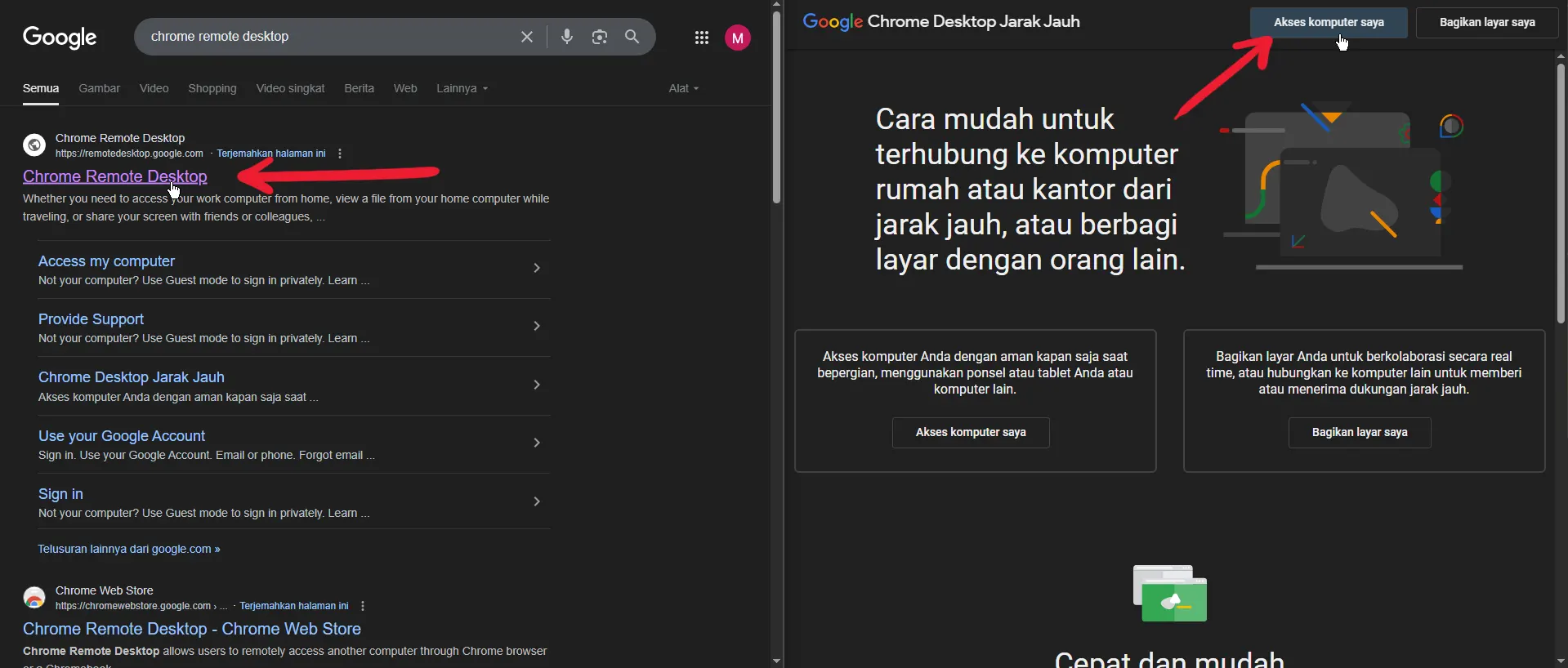
Silakan buka browser dan cari keyword “chrome remote desktop”. Atau kalau mau simpel bisa langsung buka link Chrome Remote Desktop.
Setelah terbuka, klik tombol Akses komputer saya yang ada di bagian atas, yang kalau belum login silakan masuk menggunakan akun Google (gmail) kalian.
Perhatian! Pastikan kalian tau alamat email dan password akun Google tersebut, karena akan digunakan di smartphone Android nantinya.
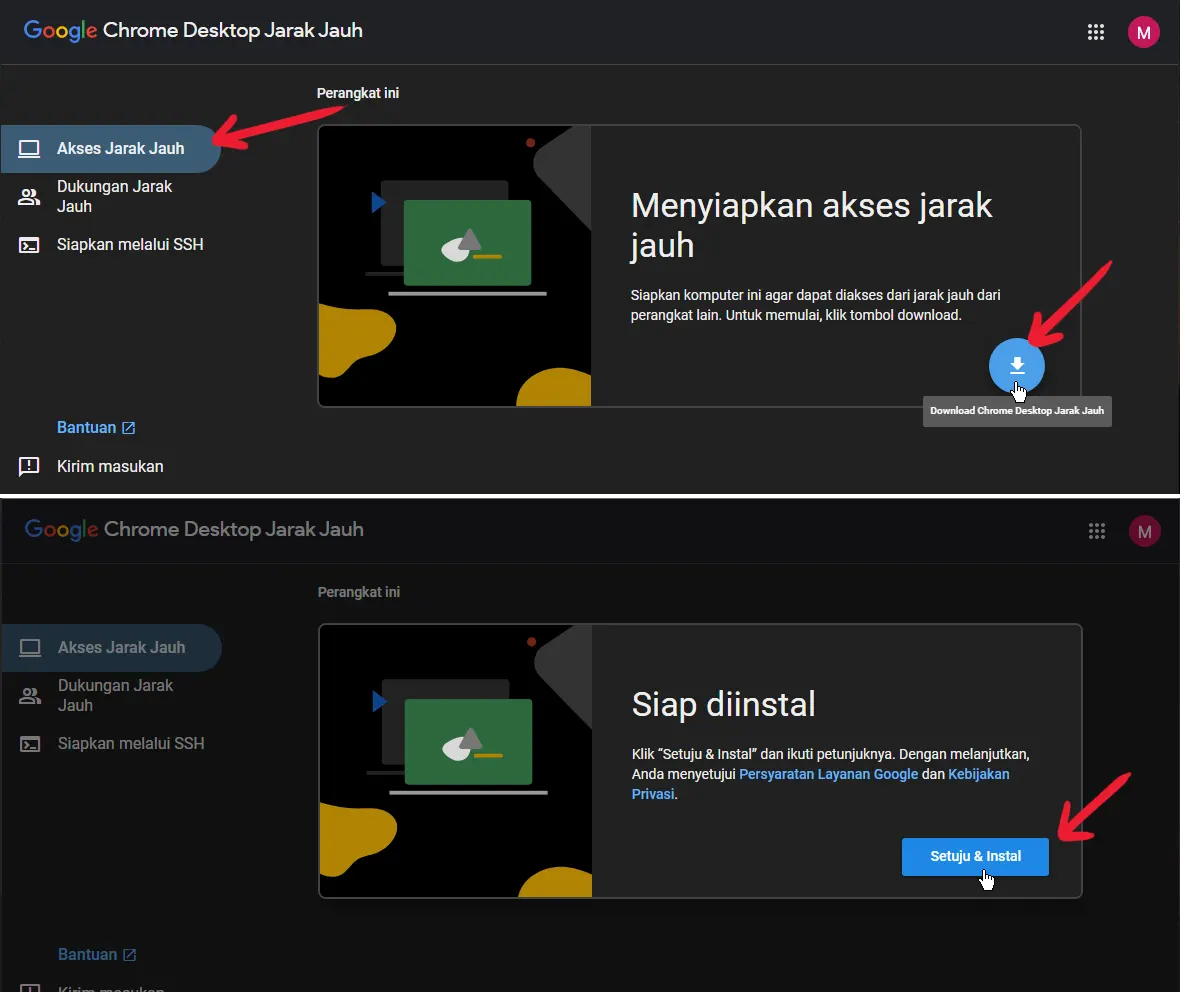
Nah, setelah itu di sini kalian tinggal install aplikasinya. Pastikan kalian buka bagian Akses Jarak Jauh, dan klik tombol download yang ada di sebelah kanan. Ukuran file yang perlu kalian download lumayan kecil, cuma sekitar 20-an MB.
Yang jika sudah selesai, kalian bisa langsung klik tombol Setuju & Install, yang setelah itu kemungkinan kalian akan diarahkan ke folder Download, jadi silakan buka aplikasi yang kalian download tadi.
Jika muncul jendela User Account Control, pilih saja Yes.
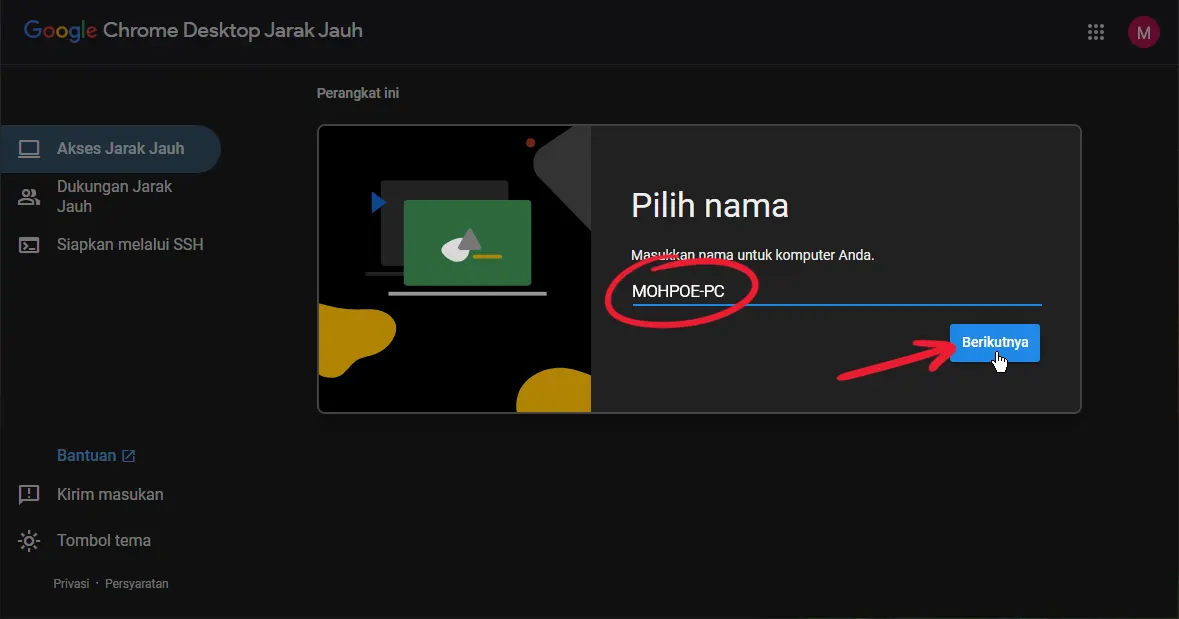
Proses install hanya akan memakan waktu yang sangat sebentar jadi setelah itu kalian akan diminta memasukkan nama, bisa kalian ganti kalau mau dan klik tombol Berikutnya. Sebagai contoh di sini aku ganti namanya jadi “MOHPOE-PC”.
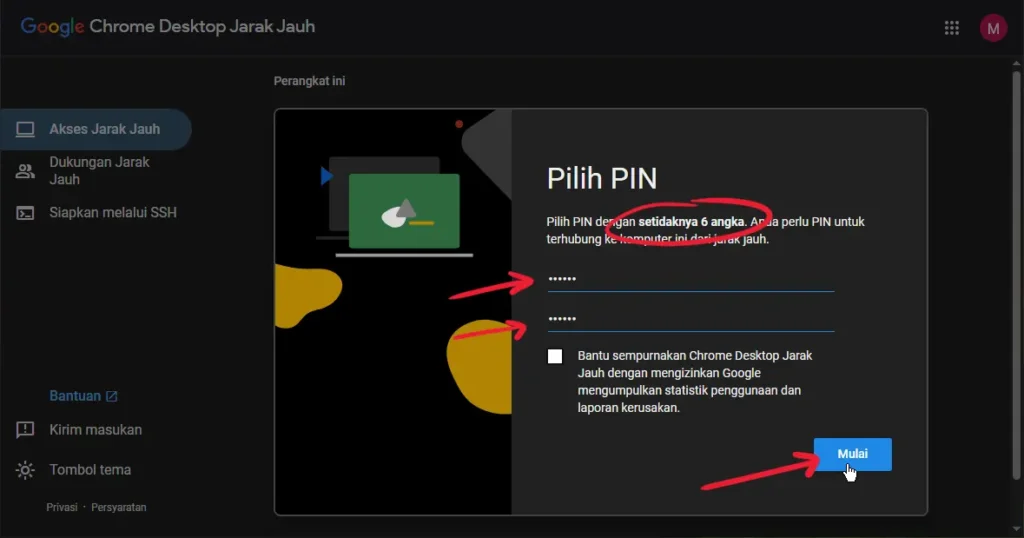
Lalu setelah pilih nama, selanjutnya kalian perlu membuat kode PIN sebagai keamanan, yang nantinya PIN tersebut harus dimasukkan jika PC-nya mau diakses, silakan buat PIN pakai minimal 6 angka.
Kalian juga bisa centang bagian “Bantu sempurnakan Chrome Remote Desktop dengan mengizinkan Google mengumpulkan statistik penggunaan dan laporan kerusakan” kalau mau. Jika sudah, klik tombol Mulai.
Kemudian kalau muncul jendela User Account Control, pilih saja Yes.
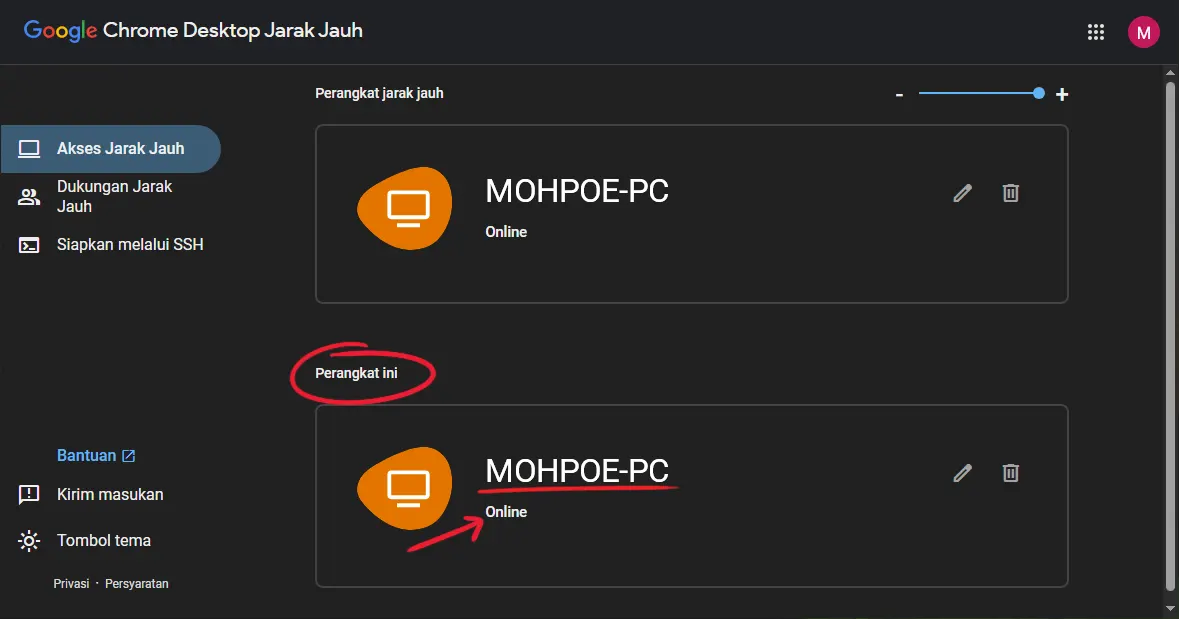
Sampai di sini jika sudah muncul nama PC yang kalian masukkan tadi dengan keterangan “Online” di bawahnya, berarti proses install aplikasi Chrome Remote Desktop di PC kalian sudah selesai dan sebenarnya sudah bisa mulai digunakan, yang artinya PC tersebut sudah bisa di-remote dari jarak jauh.
Mengakses PC dari Android
Dengan aplikasi yang sudah di-install di PC kalian, selanjutnya kalian bisa pindah ke perangkat berikutnya yaitu hape Android kalian. Apapun merek dan versinya selama bisa install aplikasi melalui Play Store akan tetap bisa kalian gunakan.
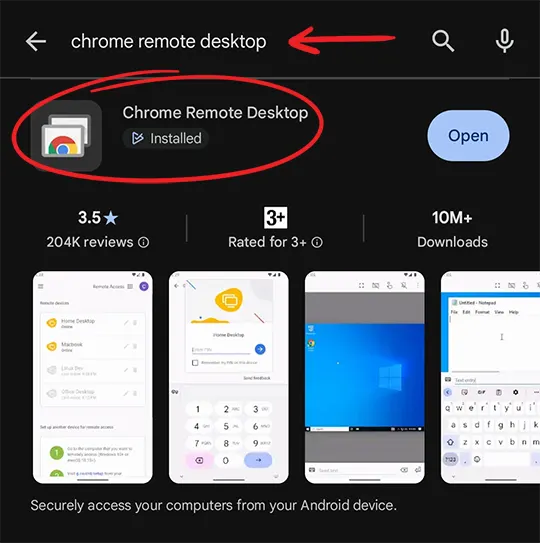
Jadi pada smartphone kalian buka Google Play Store dan cari aplikasi bernama “chrome remote desktop” dan silakan install aplikasi yang dibuat oleh Google LLC.
Atau kalian bisa langsung buka di sini: Chrome Remote Desktop – Aplikasi di Google Play.
Tapi sampai di sini pastikan akun Google (gmail) yang kalian pakai di PC sebelumnya sudah login di hape Android tersebut. Jika belum bisa tambahkan akunnya di Pengaturan → Pengguna & Akun → Tambah akun dan masuk pakai akun Google. Nama menunya mungkin beda-beda di tiap smartphone, tapi intinya akun Google tadi harus sudah login di hape tersebut.
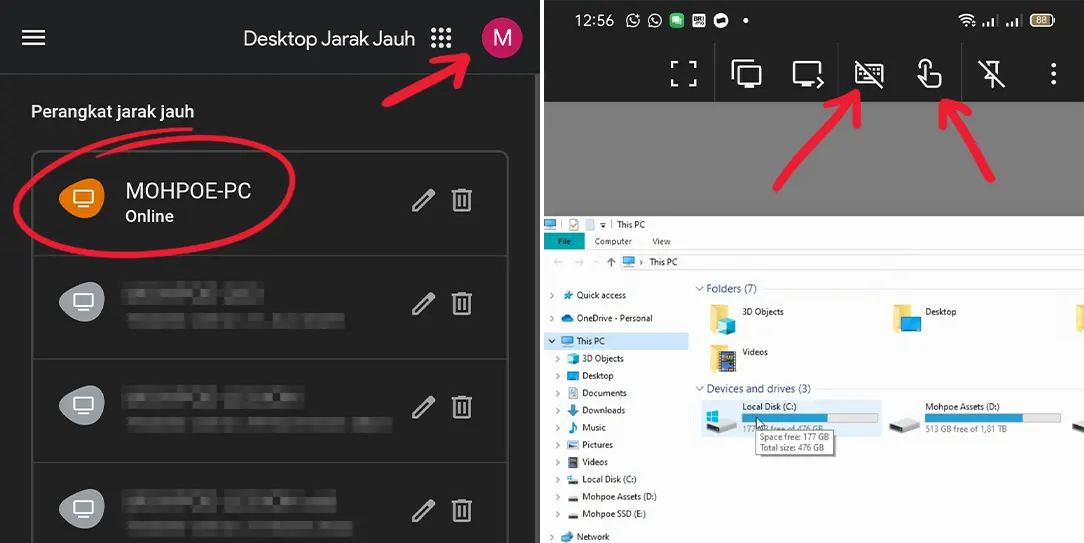
Nah, jika sudah login kalian tinggal buka aplikasi Remote Desktop yang sudah kalian install di hape Android kalian, pastikan pilih akun yang sesuai kalo di hape kalian ada banyak akun dengan tap di gambar profil, dan seharusnya akan muncul nama PC yang sudah kalian buat sebelumnya.
Klik nama PC tersebut dan masukkan PIN yang kalian buat tadi untuk mulai mengontrol PC kalian menggunakan smartphone Android. Selama ada jaringan internet kalian akan tetap bisa mengaksesnya, ada beberapa menu di bagian atas yang bisa kalian pilih seperti, untuk menampilkan keyboard atau mengatur mode kursor.
Setelah itu kalian tinggal utak-atik dan atur aplikasinya sesuai keperluan kalian.
Dan itulah cara untuk mengontrol PC Windows dengan cara di-remote menggunakan aplikasi Chrome Remote Desktop pada perangkat smartphone Android. Semoga pembahasan dalam postingan ini bisa bermanfaat buat kalian, terima kasih udah berkunjung di blog ini dan sampai jumpa!




4 Komentar
bisa bnyak laptop ga bg?
Tetap smangat bang
Baru tau klo bisa kyk giitu wkwkkw
mantap min