


Buat kalian yang suka bepergian keluar rumah tapi kadang perlu pakai PC yang ada di rumah baik itu laptop ataupun desktop, misalnya untuk copy file ataupun membuka program aplikasi tertentu, kalian bisa tinggal remote atau mengontrol PC kalian di rumah dari jarak jauh kalau malas buat bawa kemana-mana.
Yang mana kalian bisa mengontrol PC yang ada di rumah menggunakan PC lain, misalnya di rumah ada PC desktop yang bisa kalian kontrol dari laptop kalian. Atau kalau mau lebih simpel lagi, kalian bisa remote PC dari jarak jauh menggunakan smartphone Android.
Sebenarnya ada banyak aplikasi yang bisa me-remote PC dari jarak jauh, seperti AnyDesk, TeamViewer, UltraVNC, dan masih banyak lagi.
Tapi dalam postingan kali ini aku menggunakan aplikasi yang simpel, ringan, dan fiturnya lengkap yang udah aku sendiri pake sejak lama, yaitu Chrome Remote Desktop pada perangkat . Kenapa pakai aplikasi ini!? Karena program/aplikasi yang perlu di-install tuh dikit banget jadi gak ribet, bahkan bisa cuma pakai browser aja.
Jadi langsung aja, berikut ini cara install dan menggunakan Chrome Remote Desktop pada PC di Windows 10, yang caranya juga sama untuk Windows 11. Dan hal-hal yang akan kalian perlukan adalah:
- 💻 PC Windows yang akan di-remote, bisa pakai Windows 10 ataupun Windwos 11, caranya sama.
- 💻 PC yang lain, ini akan jadi PC yang mengontrol PC pertama.
- 🌐 Koneksi internet, tidak perlu terlalu kencang yang penting gak putus-putus.
Install Chrome Remote Desktop di PC Pertama
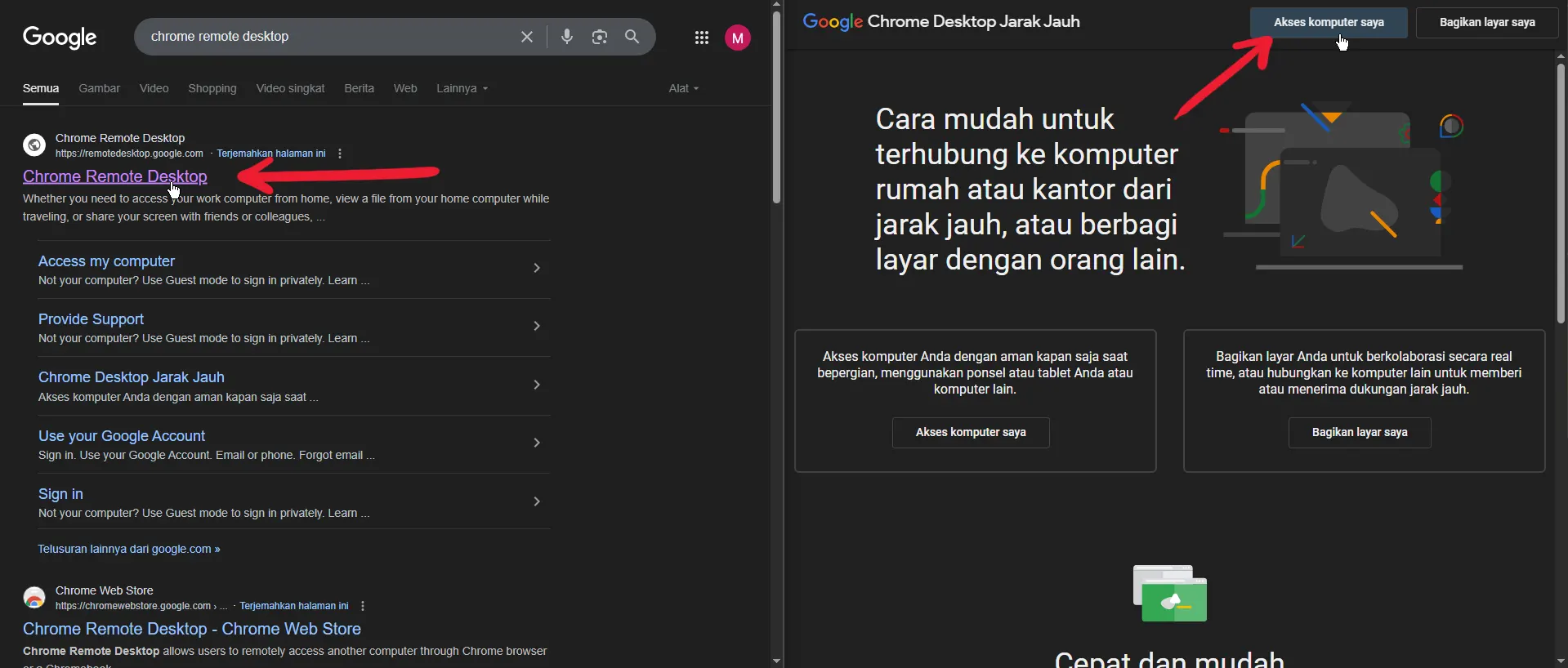
Nah, pertama dimulai dari PC yang akan di-remote, aku sebut aja PC pertama, silakan buka link Chrome Remote Desktop atau bisa juga cari keyword-nya di Google.
Setelah terbuka, klik tombol Akses komputer saya yang ada di bagian atas, yang kalau belum login silakan masuk menggunakan akun Google (gmail) kalian.
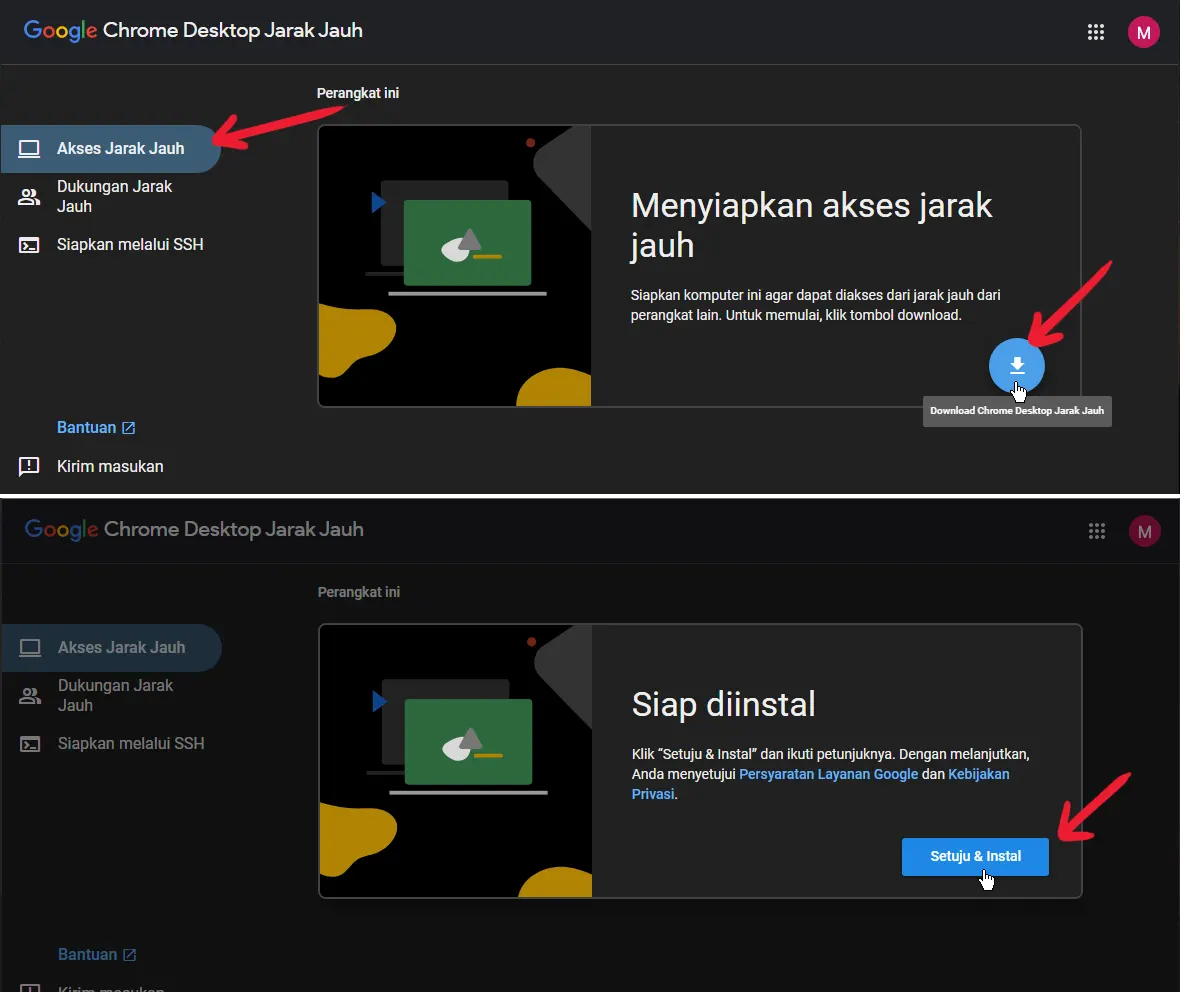
Nah, setelah itu di sini kalian tinggal install aplikasinya. Pastikan kalian buka bagian Akses Jarak Jauh, dan klik tombol download yang ada di sebelah kanan. Ukuran file yang perlu kalian download lumayan kecil, cuma sekitar 20-an MB.
Yang jika sudah selesai, kalian bisa langsung klik tombol Setuju & Install, yang setelah itu kemungkinan kalian akan diarahkan ke folder Download, jadi silakan buka aplikasi yang kalian download tadi.
Jika muncul jendela User Account Control, pilih saja Yes.
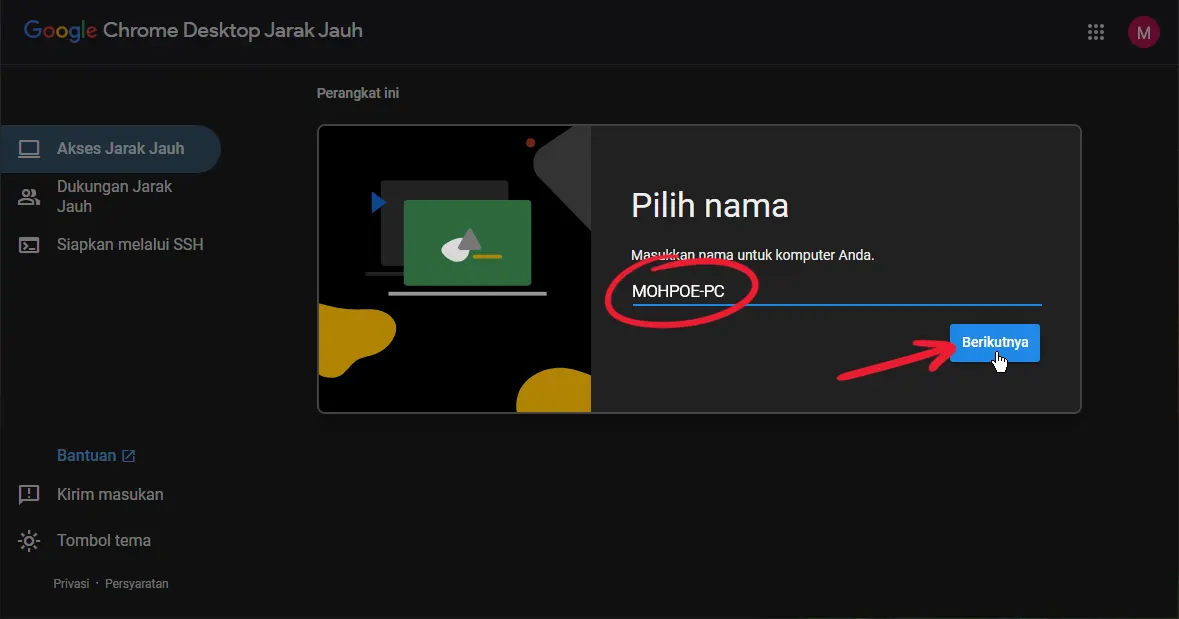
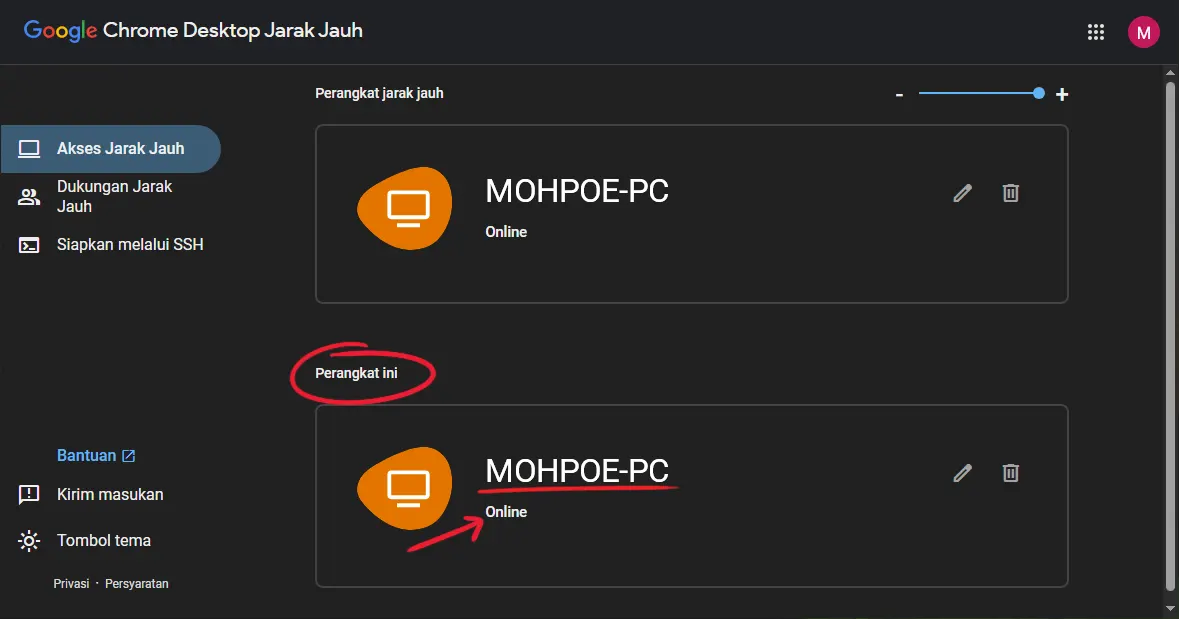
Proses install hanya akan memakan waktu yang sangat sebentar jadi setelah itu kalian akan diminta memasukkan nama, bisa kalian ganti kalau mau dan klik tombol Berikutnya. Sebagai contoh di sini aku ganti namanya jadi “MOHPOE-PC”.
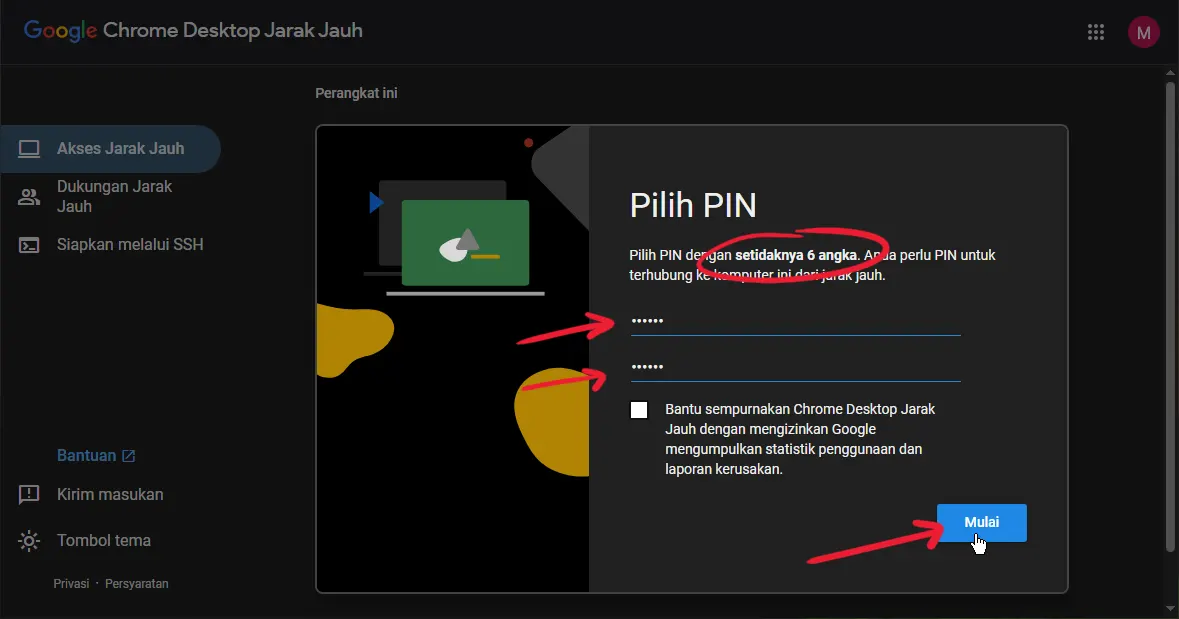
Lalu setelah pilih nama, selanjutnya kalian perlu membuat kode PIN sebagai keamanan, yang nantinya PIN tersebut harus dimasukkan jika PC-nya mau diakses, silakan buat PIN pakai minimal 6 angka.
Kalian juga bisa centang bagian “Bantu sempurnakan Chrome Remote Desktop dengan mengizinkan Google mengumpulkan statistik penggunaan dan laporan kerusakan” kalau mau. Jika sudah, klik tombol Mulai.
Kemudian kalau muncul jendela User Account Control, pilih saja Yes.
Sampai di sini jika sudah muncul nama PC yang kalian masukkan tadi dengan keterangan “Online” di bawahnya, berarti proses install aplikasi Chrome Remote Desktop di PC kalian sudah selesai dan sebenarnya sudah bisa mulai digunakan, yang artinya PC tersebut sudah bisa di-remote dari jarak jauh.
Mengakses PC dari PC Kedua
Setelah proses install di PC pertama sudah selesai, sekarang kalian sudah bisa mulai mengontrol PC tersebut dari manapun. Kalau mau pakai smartphone bisa baca di Cara Kendalikan Laptop/PC dari Android.
Tapi jika ingin mengaksesnya dari PC yang lain (kita sebut aja PC kedua) caranya lebih gampang lagi.
Silakan buka browser di PC kedua kalian, dan cari “chrome remote desktop” di pencarian, atau bisa langsung buka link Chrome Remote Desktop.
Setelah terbuka pastikan sudah login dengan akun Google yang sama dengan di PC pertama tadi, lalu klik tombol Akses komputer saya di pojok atas, yang pada contoh di gambar tombolnya bertuliskan Access my computer.

Kemudian akan muncul nama PC kalian yang bisa langsung diakses, klik nama PC tersebut serta masukkan PIN yang sudah kalian buat. Dengan begitu kalian sudah bisa mulai pakai PC tersebut dari jarak jauh.

Tapi perlu kalian ingat, lancar atau tidaknya PC kalian di-remote tergantung juga pada kecepatan internet kalian, baik kecepatan internet yang dipake PC pertama maupun PC kedua.
Di sebelah kanan (atau sebelah kiri) seharusnya ada tombol yang bisa kalian klik untuk menampilkan menu yang berisi beberapa tool yang bisa kalian pakai, termasuk kalau mau transfer file.
Dan itulah dia cara mengontrol PC dari jarak jauh dengan PC lain menggunakan Chrome Remote Desktop, semoga pembahasan dalam postingan ini bisa bermanfaat buat kalian, terima kasih udah mampir di blog ini dan sampai jumpa!



6 Komentar
harus sama akun ga bg?
Iya harus sama
Ini dia yg gw cari awokawokk
Selamat!
YG GAK ONLINE ADA GAK?
Kalo pake Chrome Remote Desktop harus online.