

Buat kalian yang suka gonta-ganti sistem operasi ketika menggunakan PC baik itu di laptop ataupun desktop. Tentunya ada berbagai cara yang biasanya dilakukan biar bisa punya lebih dari satu sistem operasi. Seperti misalnya pakai Dual Boot yang memungkinkan sebuah PC bisa punya beberapa OS sekaligus. Tapi dalam postingan ini membahas cara lain yang lebih modern yaitu menggunakan virtual machine dengan aplikasi VirtualBox.
Jika kalian belum tau, VirtualBox bisa dibilang adalah aplikasi untuk membuat virtual machine. Yaitu sebuah aplikasi yang mampu menjalankan sistem operasi dalam aplikasi tersebut. Sehingga tanpa mengganggu OS kalian yang sedang berjalan, kalian bisa membuat semacam komputer di dalam komputer kalian.
Ada beberapa kelebihan jika kalian menggunakan VirtualBox, yaitu:
- ✅ Gratis & open-source – Nggak perlu bayar, beda sama VMware atau Parallels
- ✅ Ringan – Gak butuh spek dewa, RAM 4GB pun bisa
- ✅ Multi-OS – Support Windows, Linux, macOS (Intel), BSD, bahkan Android
- ✅ Snapshots – Bikin “save state” OS virtual, kalau error bisa balik ke kondisi sebelumnya
Tapi selain itu ada juga kekurangan kalau menggunakan VirtualBox, seperti misalnya:
- ❌ Grafis terbatas – Kurang cocok buat game berat atau desain 3D
- ❌ Performa lebih lambat dibanding dual-boot
- ❌ Susah buat macOS (Apple Silicon) – Hanya support Mac dengan prosesor Intel
- Atau kalau mau bisa gunakan virtual machine alternatif lain:
- VMware Workstation (lebih cepat, tapi berbayar)
- Hyper-V (bawaan Windows Pro, tapi kurang fleksibel)
- Dual Boot (lebih cepat, tapi ribet & berisiko)
Dan sebelum mulai proses instalasi dan menggunakan VirtualBox, beberapa hal perlu kalian siapkan adalah:
- 📁 File ISO OS dari sistem operasi yang ingin kalian install dalam VirtualBox.
- 🌐 Koneksi internet, ini hanya untuk proses download aplikasinya saja, untuk proses install tidak memerlukan internet.
Cara Install VirtualBox
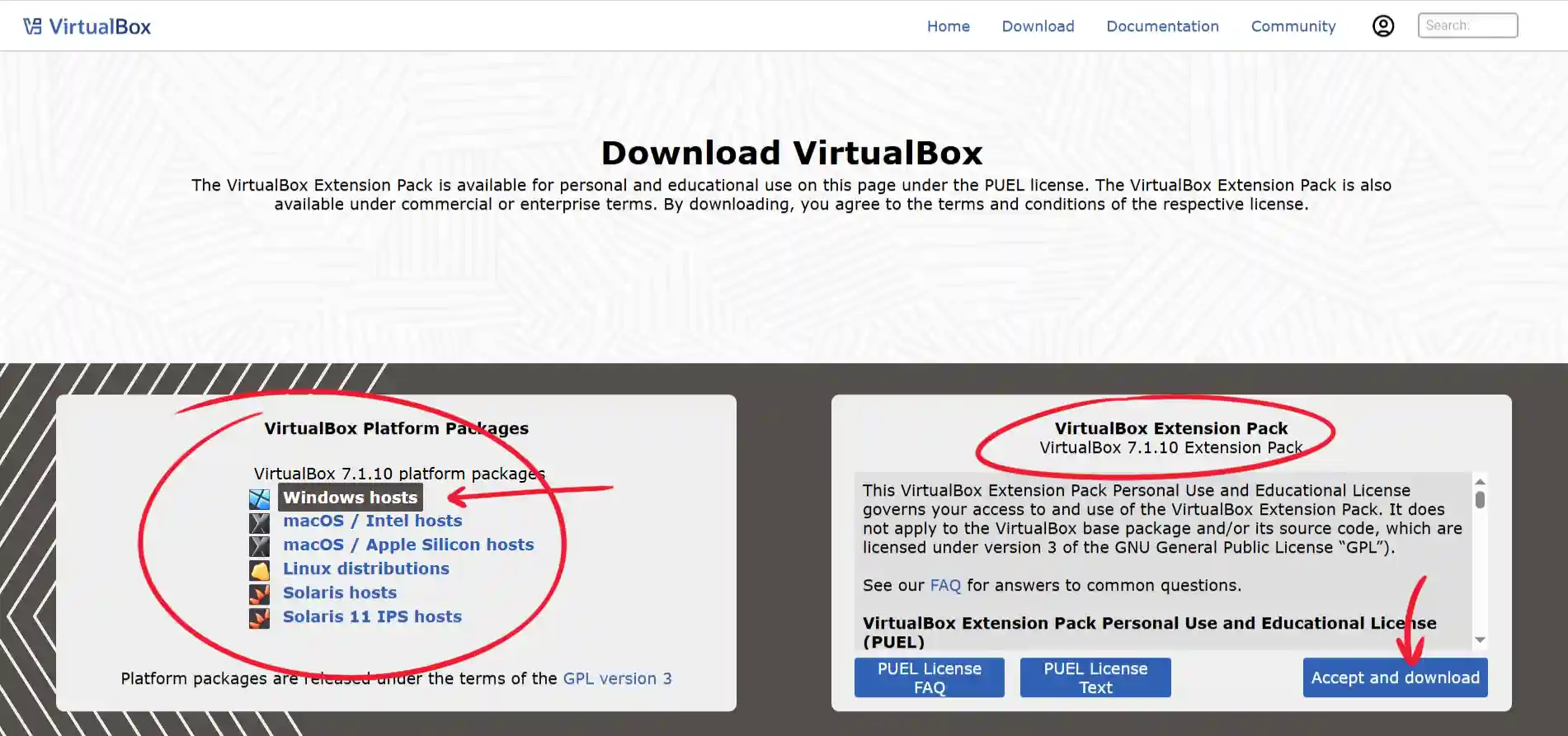
Nah, buat install VirtualBox pertama-tama kalian perlu download aplikasinya. Silakan buka halaman download VirtualBox, lalu silakan pilih link download sesuai sistem operasi (OS) yang kalian pakai. Aplikasinya sudah tersedia untuk Windows, Linux, maupun MacOS.
Selain itu ada Extension Pack yang juga bisa kalian download yang bisa digunakan untuk mengaktifkan beberapa fitur tambahan (USB 2.0/3.0 support, enkripsi, dll).
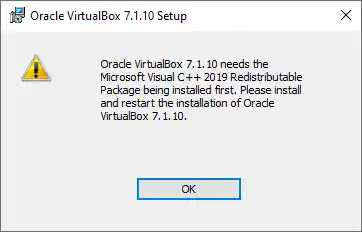
Ketika buka aplikasi yang akan kalian install muncul peringatan seperti gambar di bawah, maka kalian tinggal download aplikasi Microsoft Visual C++. Kemudian install sampai selesai.
Setelah itu silakan langsung install aplikasi yang sudah kalian download. Cara install-nya tidak beda jauh dengan aplikasi pada umumnya. Kalian tinggal ikuti petunjuk yang ditampilkan, klik tombol Next dan lanjutkan sampai selesai.
Jika muncul notifikasi untuk restart, silakan restart PC kalian. Serta apabila muncul peringatan error dalam proses instalasinya, silakan kalian tulis di komentar di bawah atau bisa coba googling melalui forum VirtualBox.
Cara Menggunakan VirtualBox
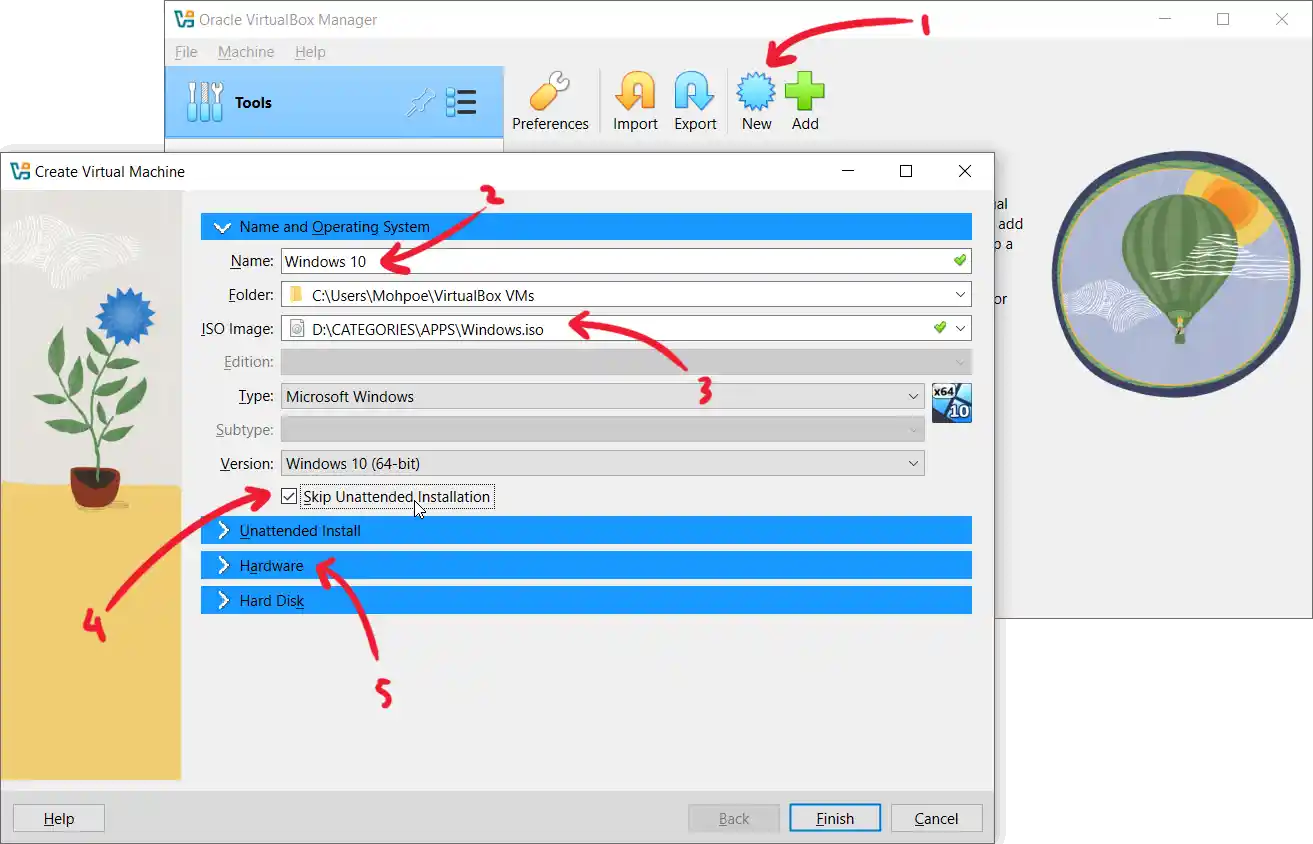
Nah, di bagian ini seharusnya kalian sudah selesai install VirtualBox dan udah siap untuk pasang OS yang kalian inginkan. Pada tampilan awalnya klik tombol New di bagian atas. Masukkan Name sesuai nama OS, kalian bebas mau pakai nama apa saja, misal namanya Windows 10-baru atau Windows 7-coba.
Di bagian ISO Image pilih file ISO sesuai OS apa yang mau kalian install, sebagai contoh di sini aku akan install Windows 10. Lalu centang opsi Skip Unattended Installation. Kemudian klik menu Hardware untuk menampilkan pilihan selanjutnya.
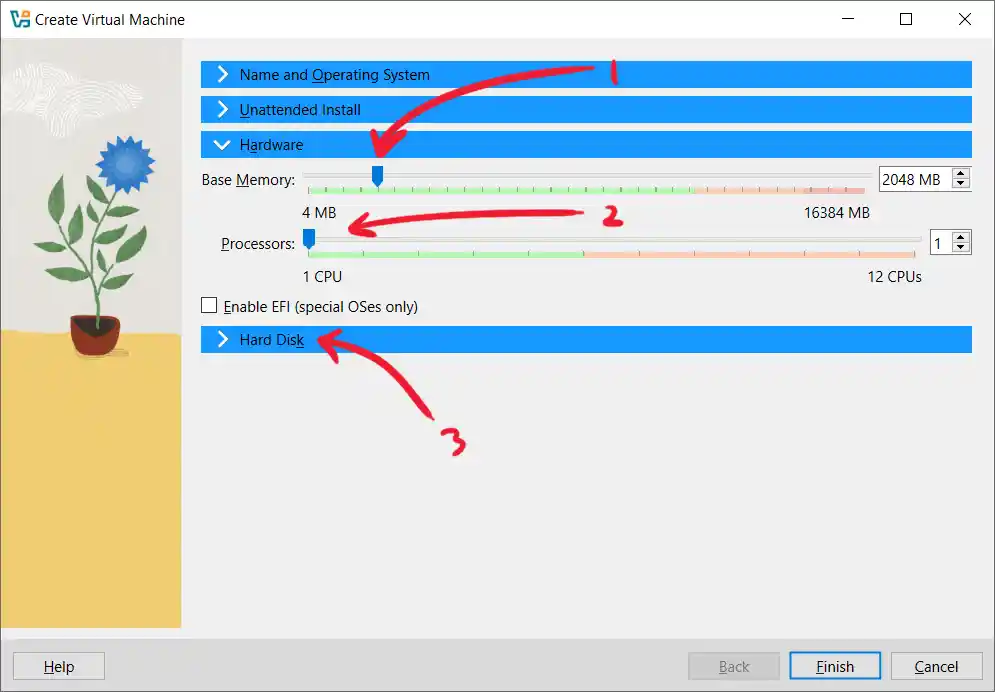
Nah, di menu Hardware silakan atur berapa kapasitas RAM dan CPU dari OS tersebut. Pilihan ini akan sangat bergantung pada spesifikasi dari PC yang kalian punya, semakin tinggi spek PC kalian semakin tinggi juga spek yang bisa kalian atur di sini.
Selain itu pastikan posisi slider yang mengatur RAM dan CPU tersebut tetap berada di area berwarna hijau, karena jika tidak nantinya PC kalian akan lag parah saat menjalankan OS di VirtualBox-nya.
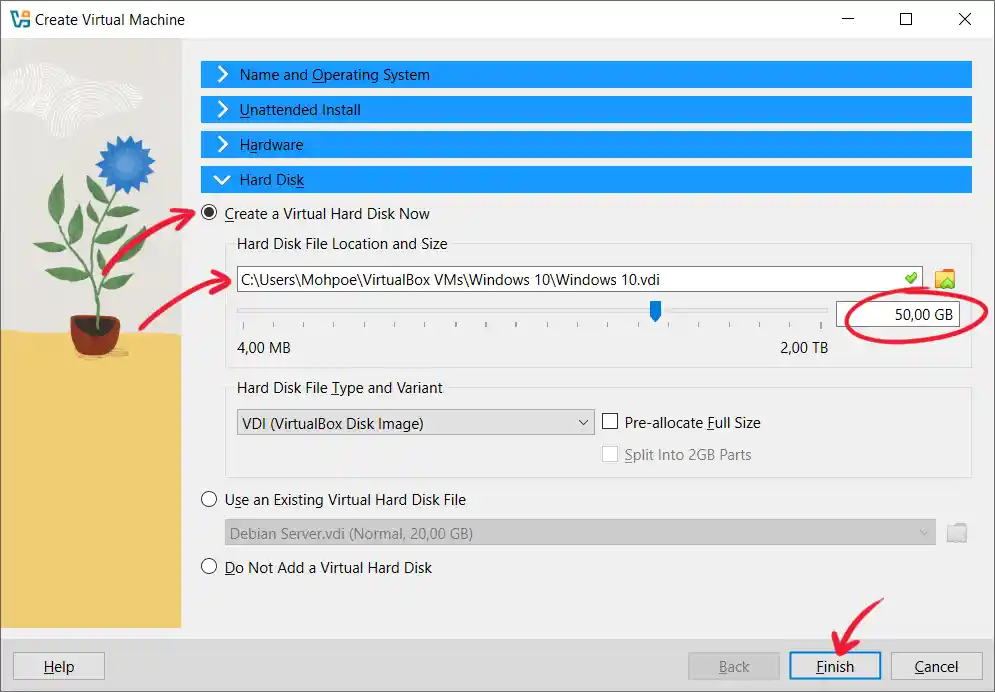
Dan terakhir, atur kapasitas storage penyimpanan dari OS tersebut. Silakan atur sesuai keperluan kalian serta sesuai kapasitas penyimpanan PC kalian juga. Selain itu silakan atur di mana file-file OS-nya akan tersimpan, jika kalian tidak mau simpan di partisi C, maka atur lokasinya ke partisi lain, misalnya di D.
Hingga setelah semuanya diatur, langsung aja klik tombol Finish.
Menjalankan OS Lain di VirtualBox
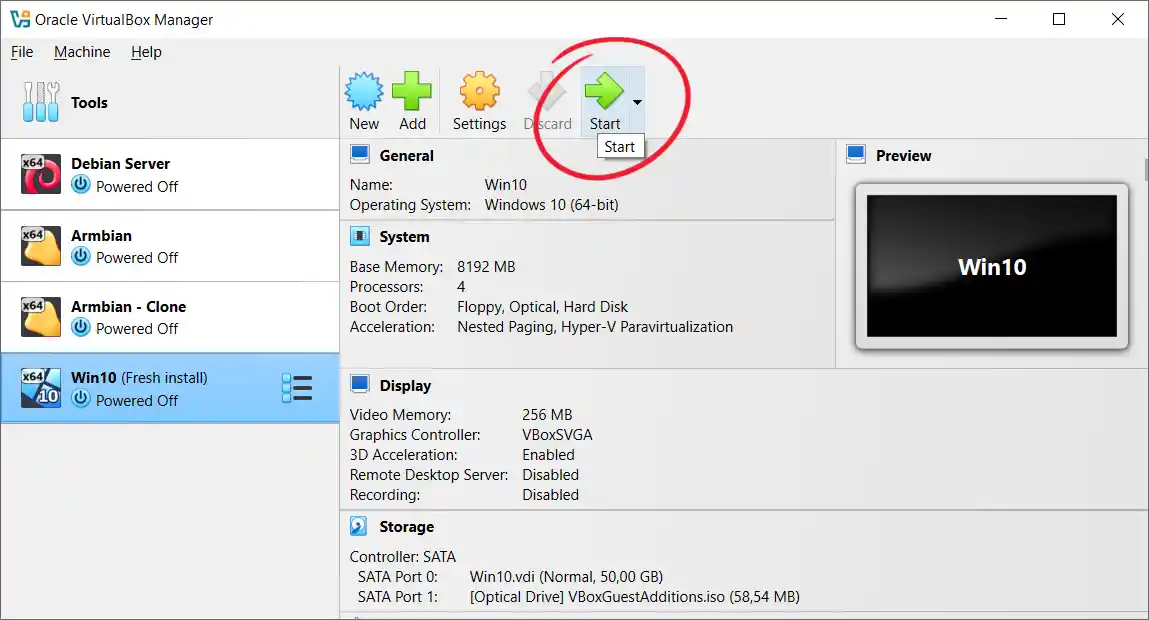
Dan jika sudah selesai harusnya akan tampil nama OS kalian pada jendela VirtualBox. Silakan lakukan hal yang sama seperti di atas jika kalian mau install sistem operasi lain. Misalnya berbagai jenis Distro Linux, berbagai versi Windows, dan sebagainya.
Untuk mulai menggunakan OS yang ada, kalian bisa klik tombol Start di bagian atas.
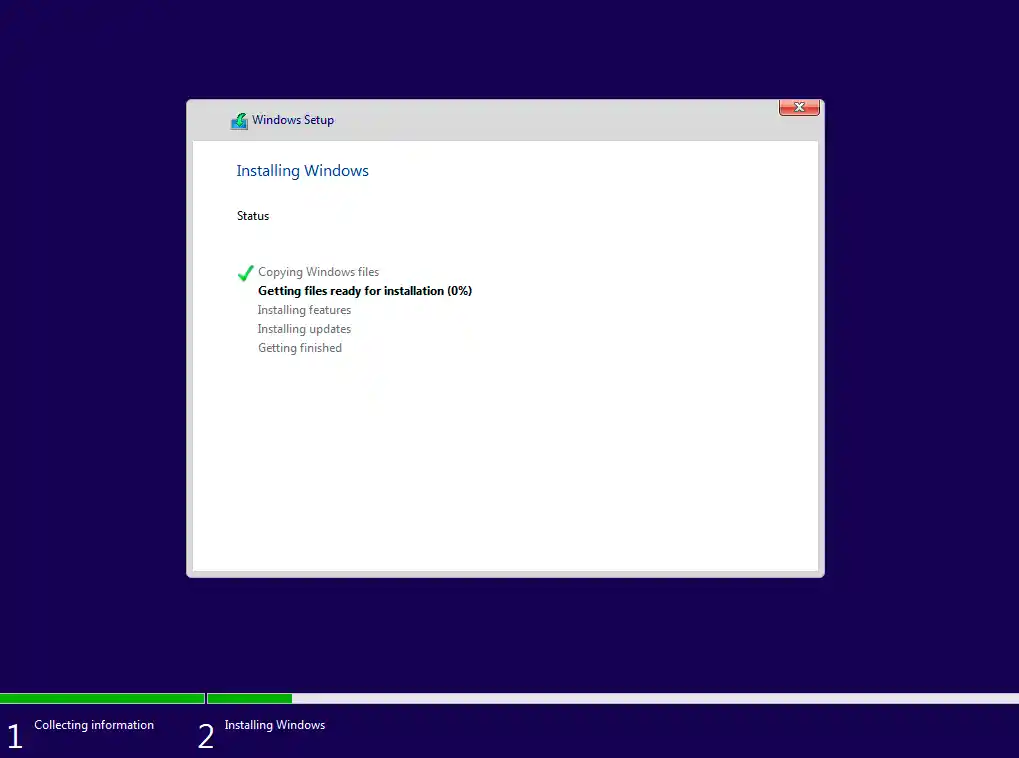
Di awal biasanya kalian akan diminta untuk melakukan proses install dulu. Misalnya untuk Windows akan muncul pilihan yang sama persis ketika melakukan “install ulang” seperti Windows pada umumnya. Jika kalian sudah terbiasa install ulang PC harusnya sudah familiar dengan proses tersebut.
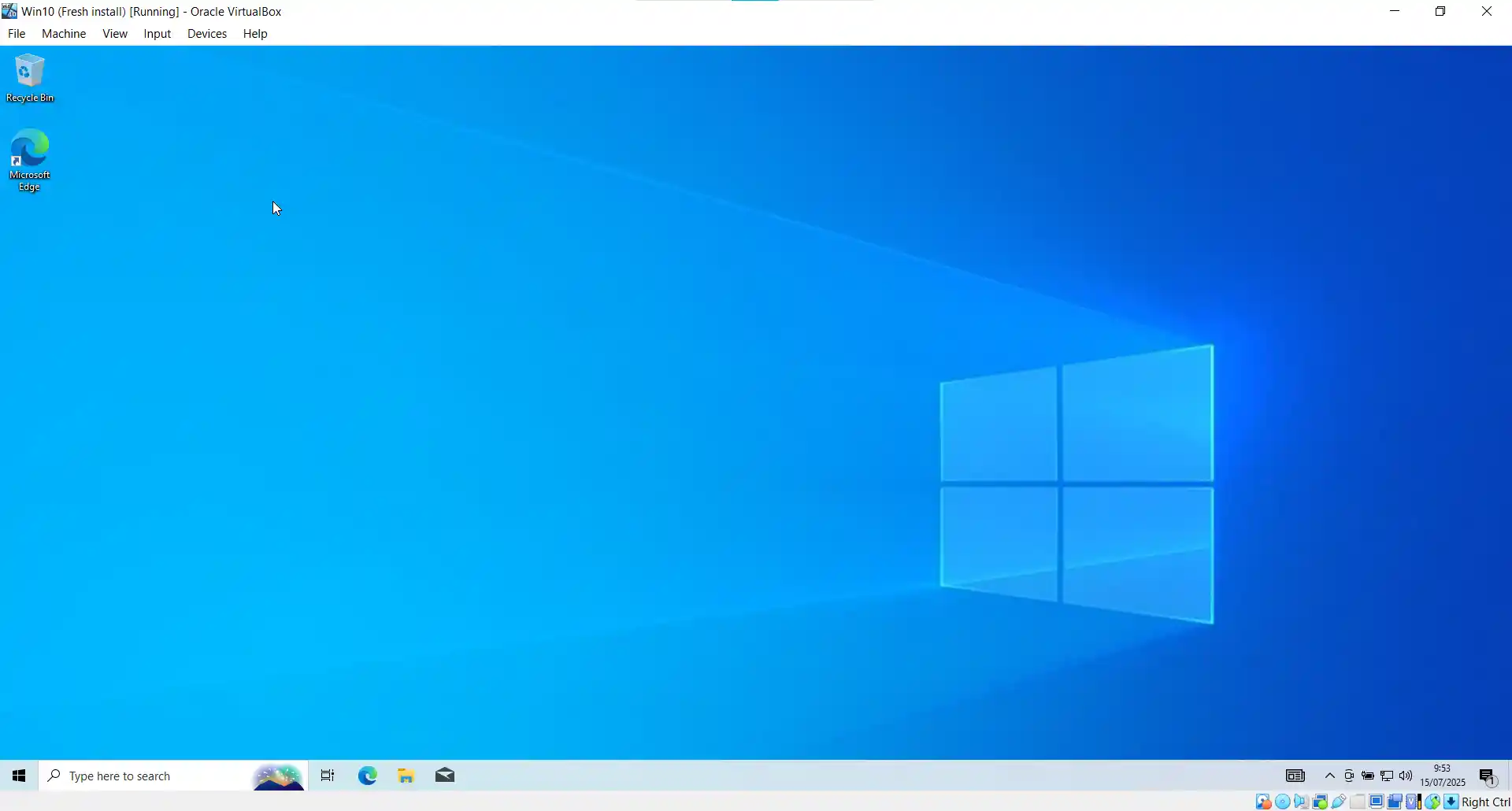
Setelah proses tersebut selesai, harusnya sekarang kalian sudah bisa menggunakan OS tersebut. Sehingga dengan begitu kalian jadi punya komputer di dalam komputer. Menariknya kalian bisa install aplikasi apapun di dalamnya tanpa mempengaruhi OS utama di PC kalian.
Penutup
Jadi itulah dia cara install sistem operasi lain di PC kalian menggunakan virtual machine dengan aplikasi VirtualBox. Kalau dalam proses install-nya kalian mendapatkan error, silakan sampaikan pada komentar di bawah. Terima kasih udah berkunjung di blog ini dan sampai jumpa.